可自訂的工具列 — EinkBro (14)
隨著開發的功能愈來愈多,工具列的空間已不足以將所有的功能都排在上面;而且也不是每個功能都是使用者會常用的功能。為了要解決這個問題,工具列開始支援自訂,讓使用者可以自訂工具列上的功能和排序方式。如果能在上面放上最常用的功能,使用者就不用頻繁地開啟層層選單找尋功能按鈕。
我們先來看看一般瀏覽器的工具列都長得怎樣
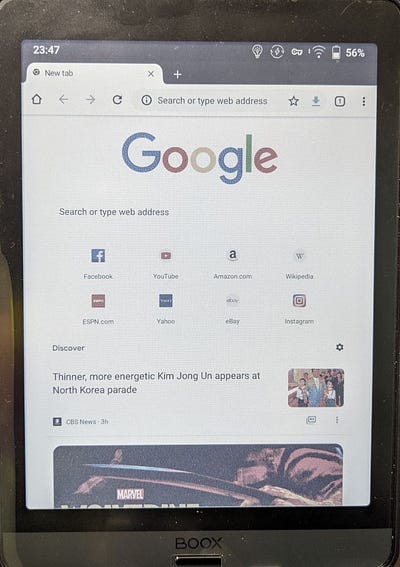
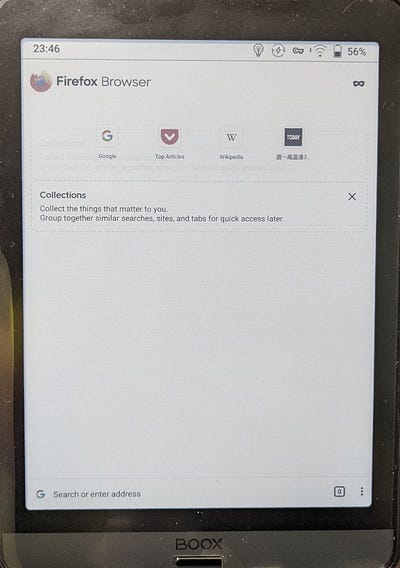
 Chrome / Firefox / NeoBrowser
Chrome 包含了幾個常用的功能,Onyx 電子書設備內建的 NeoBrowser 跟 Chrome 蠻相似的;Firefox 則是相當簡潔,幾乎沒有任何按鈕可用。
擴充工具列界面
原本的工具列只是在一個水平的 LinearLayout 中,放入多個 ImageButton,為了避免使用者塞入太多按鈕,造成工具列超過畫面寬度,我們先在外面包上一層 HorizontalScrollView。
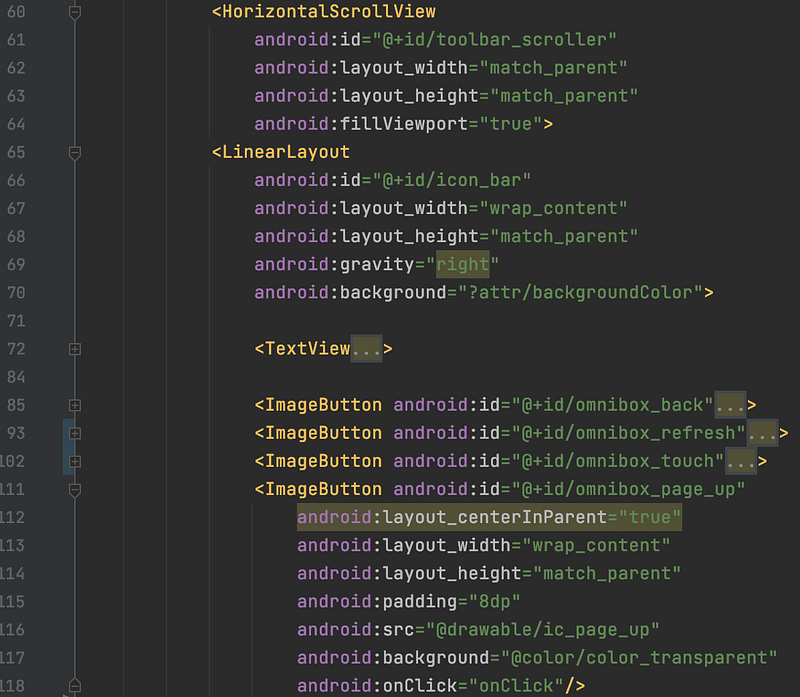
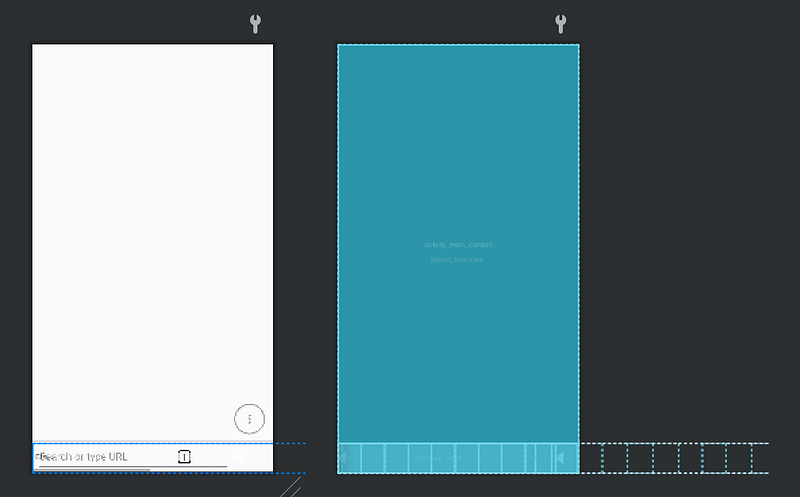
在畫面初始化時,我們就會先把所有的按鈕生成出來;之後再根據使用者的設定,將其重新排列和隱藏不必要的按鈕。
對於工具列的操作,因為有點多,所以另外寫了一個 ToolBarViewController 來處理。其中比較重要的函式是 reorderIcons()。
fun reorderIcons() {
    toolbarActionViews.size
    val iconEnums = config.toolbarActions
    // 先移除全部按鈕,再依照設定中的資訊來重新塞入按鈕
    if (iconEnums.isNotEmpty()) {
        iconBar.removeAllViews()
        iconEnums.forEach { actionEnum ->
            iconBar.addView(toolbarActionViews[actionEnum.ordinal])
        }
        // Settings 這個按鈕如果不小心被使用者刪除了,這裡會強制將它顯示出來
        // 因為沒有 Settings 按鈕,就無法再進到工具列設定的畫面。
        if (ToolbarAction.Settings !in iconEnums) {
           iconBar.addView(
              toolbarActionViews[ToolbarAction.Settings.ordinal])
        }
        // 重新配置工具列的呈現
        iconBar.requestLayout()
       …
    }
}
toolbarActionViews 則是在畫面生成的時候,先把裡頭的每個按鈕元件的 reference 都先記錄下來。
private val toolbarActionViews: List<View> by lazy {
    val childCount = iconBar.childCount
    val children = mutableListOf<View>()
    for (i in 0 until childCount) {
        children.add(iconBar.getChildAt(i))
    }
    children
}
建立可拖拉排序的選項對話框
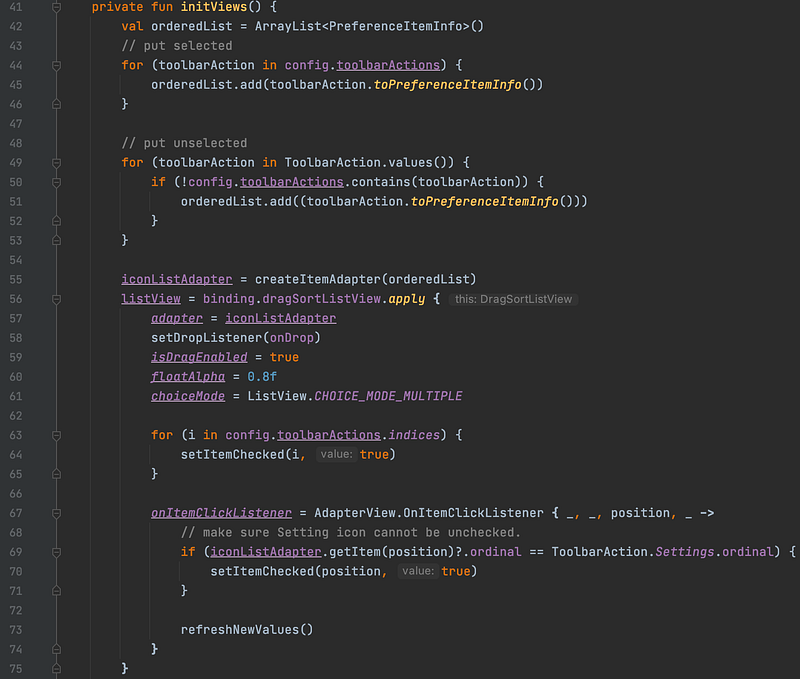
這一部分的實作需要一個可以拖拉的 ListView。花了點時間在網路上找到堪用的元件 DragSortListView,將它置於對話框 ToolbarConfigDialog 內,並且依照使用者儲存的設定,初始化它的狀態。
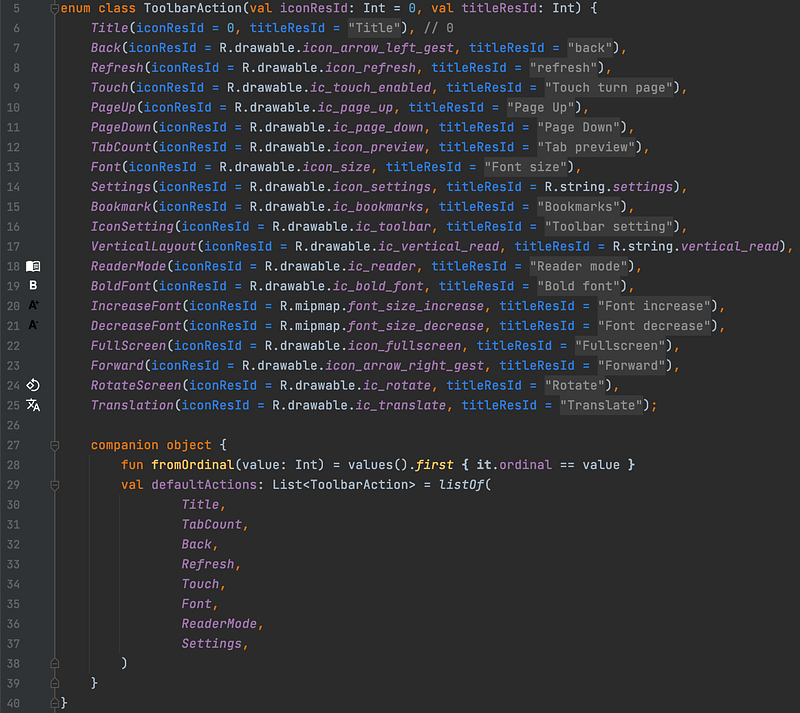
然後,為了儲存和管理所有的工具列按鈕,建立了 ToolbarAction 的 Enum:
全部實作完後,只要再在設定畫面中,再加上一個工具列設定的按鈕就行了!BrowserActivity 裡設定 onClick 的實作
R.id.toolbar_setting -> ToolbarConfigDialog(this).show()
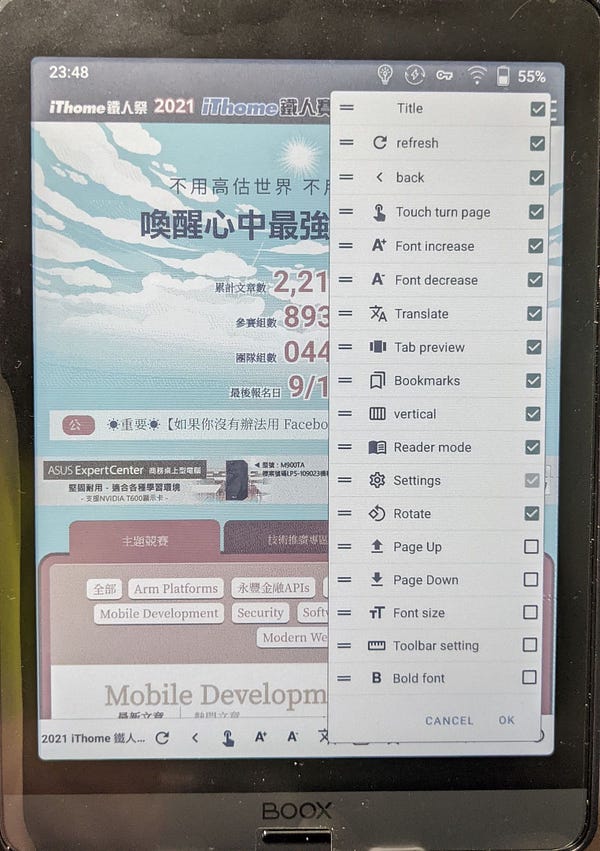
下面是完成的工具列設定對話框
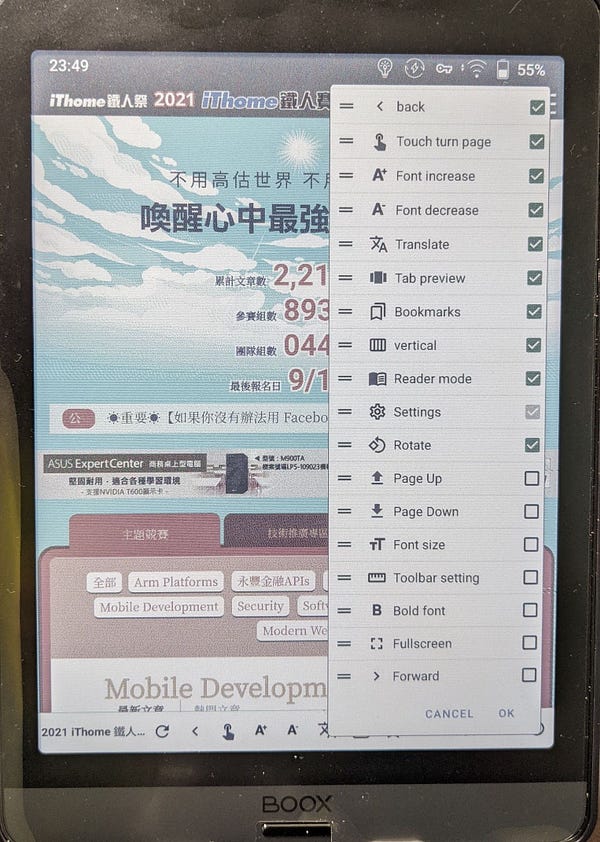
下面是我在 Onyx Nova 3 Color 上常用的設定
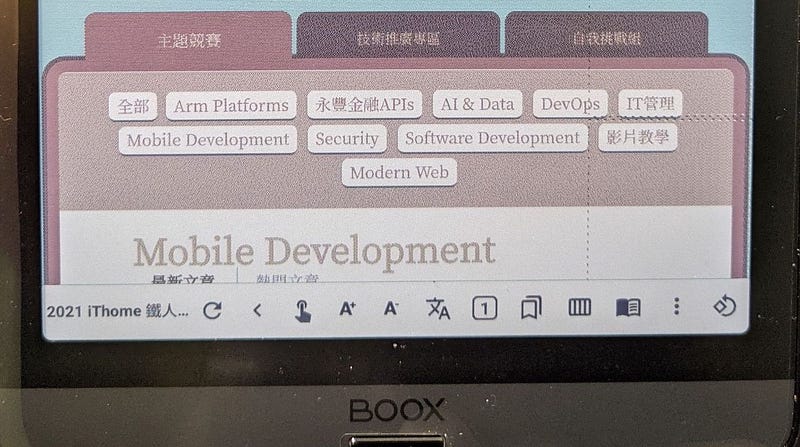 標題/刷新/返回/觸控翻頁/放大/縮小/翻譯/分頁列表/書籤/直排/閱讀模式/設定/旋轉畫面