前不久有人推出了 Desktop 上瀏覽器的 Immersive Translation Plugin,可以在看外文網頁時,以段落的方式翻譯內容。這種方式對於正在學習語言或是想要雙語對照著看的用戶來說,真的是一大福音。
雖然它很好用,但是在手機上有支援的瀏覽器 App 並不多。在 iPhone 上,Safari App 的 Plugin 可以安裝;但是在 Android 平台上,只有少數幾個選擇 : kiwi browser,或是用起來怪怪的 xBrowser。
想當然爾,目前 EinkBro 並不支援這 plugin 。如果想要支援的話,得要先整合 GreaseMonkey 相關的 API set 才有機會;不然,就是要自己參考它的方式,在 EinkBro App 中自己實作類似的功能。
後來我選擇了後者,因為目前的架構下,自己實作會是比較單純的。
大綱
- 利用原有的 Reader Mode
- 解釋整個流程
- Google Translate 的兩種實作方式
利用原有的 Reader Mode
在兩年前曾經介紹過怎麼在 EinkBro 中實作 Reader Mode:在 Firefox 中的 readerview 模組以及 readability.js 的協助下,EinkBro 可以為大多數的網頁提供乾淨的閱讀內容。
當畫面元素只剩下核心的內容元件後,要支援沉浸式翻譯就相對上容易許多,因為 Reader Mode 的實作已經先對亂七八糟的 html elements 做了一次過濾,只留下含有文字的 html elements。
流程解釋
流程圖
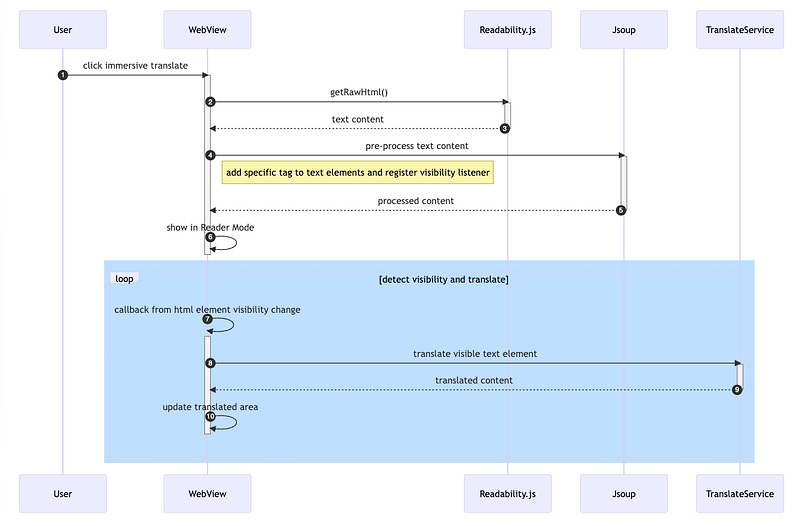
 sequenceDiagram
    autonumber
步驟
- 當使用者按下 Immersive Translate 按鈕時,會先跟 WebView 傳達該要進入 Reader Mode 了。
- 這時,WebView 會將 Readability.js 載入,並且請它把 html 內容過濾過濾,取出當中屬於本文的文字內容。
- 回傳本文的文字內容
- 要進入閱讀模式的話,這一步就可以直接顯示本文的文字內容;但是因為我們想要的功能是沉浸式翻譯,所以要再把拿到的文字內容交給 Jsoup 函式庫處理處理。這裡的處理指的是:4.1 為每個文字元件加上一個 to-translate 的 class name,然後還順手在它們的 sibling 加上一個
元件, 做為翻譯結果的存放處。4.2 對這些文字元件加上 visibility 的 listener。當它們出現在畫面上時,才需要去翻譯該段文字。
- 回傳完成的整包結果
- 讓 WebView,把整包結果顯示出來。(這時,lisener 開始在運作)
- 為了讓 WebView 中 web 的 visibility event 能夠傳回 Android native 的實作中,這裡建了一個 class JsWebInterface。
- callback 回來時,會呼叫 JsWebInterface 中的 getTranslation(),裡頭會呼叫已經實作好的 translate repository 的函式,拿到翻譯後的文字。
- 翻譯好的文字會透過 evaluateJavascript 再帶回 Web 中。
相關程式碼
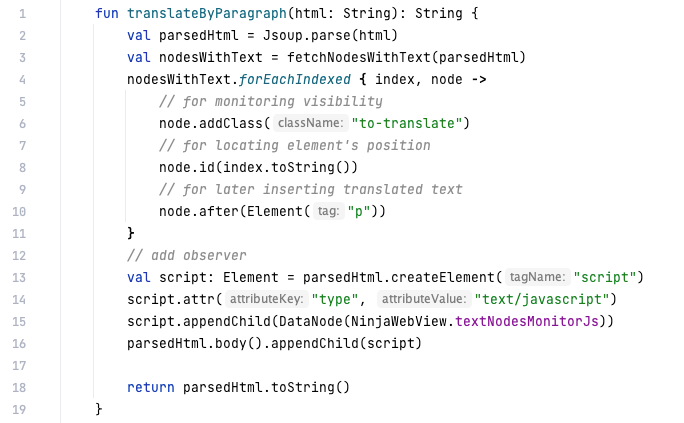
步驟 4 中的 Jsoup 處理方式如下。行 4 ~ 10 就是在加 tag 和補一個
的元件。行 15 則是加入 visibility listener 。
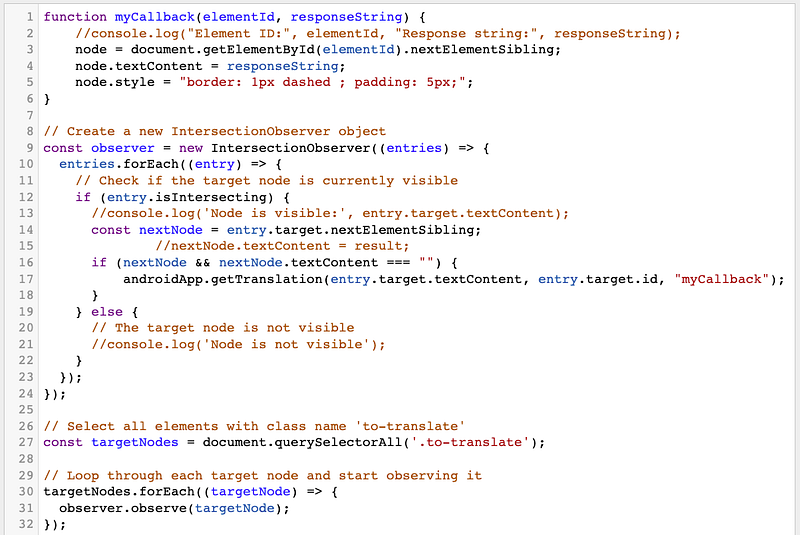
下面是載入的 Javascript。行 8 建立了一個 IntersectionObserver,並在 31行為每個文字元件加上這個 observer。
行 12 判斷 entry 被顯示時,會在行 17 呼叫 bridge 的函式 getTranslation(),等結果回來時,行 1 的 myCallback 會被執行,將翻譯好的內容帶入之前建立好的
元件。
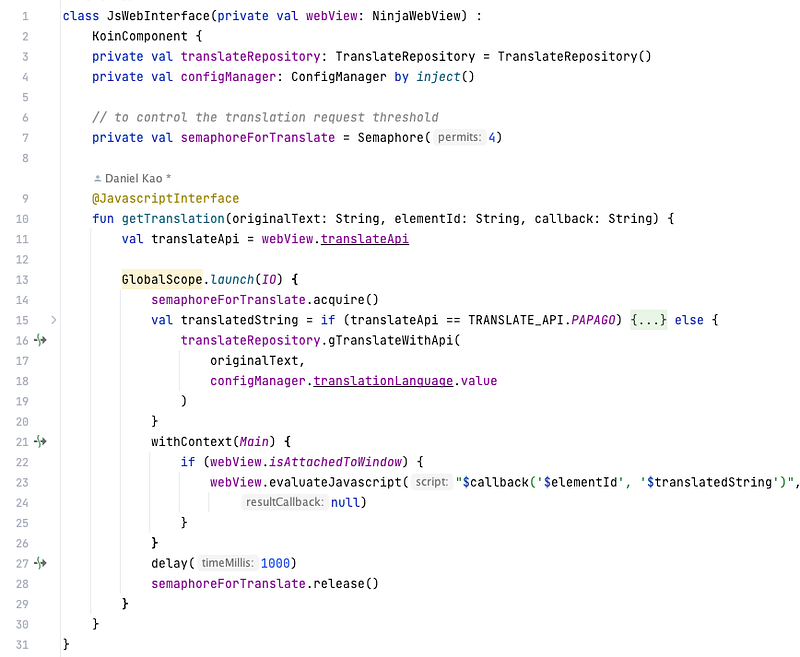
接下來,我們來看看步驟 8 中的 getTranslation() 函式。下圖中的行 7 出現了 Semaphore!為什麼這邊要使用 semaphore 呢?因為通常在捲動畫面時,常常會讓多個段落一下子顯示在畫面上,如果讓他們一個接著一個去取得翻譯,整體的反應時間會比較久。所以,在這邊設定了 semaphore 4,希望段落翻譯可以盡量地同步進行。
行 16 呼叫了 Google Translate 的實作。當翻譯結果回傳時,會被存在 translatedString 中,在行 23 處再利用 webView.evaluateJavascript 將這結果送回 web 的 callback 中。
Google Translate 的兩種實作方式
嚴格來說,應該是有三種方式:
- 付費去申請 Google Translate API 的使用權,依使用量付費
- 利用 http request 去呼叫 Google Translate 網頁,把取得的網頁內容做處理,取出其中翻譯的結果
- 利用網路上其他人發現的方式,呼叫 Google Translate API
第一種方式請大家參考 Google 官網的介紹就好。
Cloud Translation documentation | Google Cloud
在 EinkBro 中,先是使用第二種方式,後來改成第三種。在這邊分別來說說實作的方式。
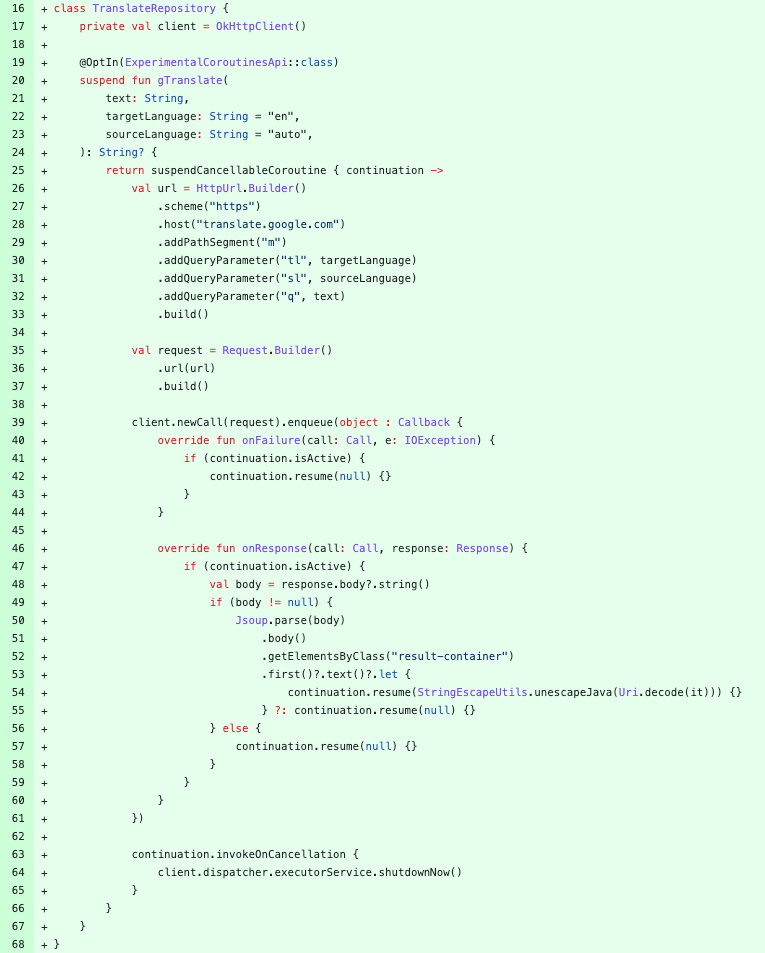
採用 Google Translate 網頁
- 行 25: 因為實作裡的 okhttpclient 是以 callback 的型式回傳結果,這裡使用的是 suspendCancellableCoroutine,它可以把 callback 的用法包裝成一般的 suspend function,方便呼叫的人使用。
- 行 26: 可以看到,這裡使用的是一般的網頁連結 https://translate.google.com。代入需要的參數後(最重要的是 q,它的值就是想翻譯的字串)
- 行 39: 將組好的 url 交給 okhttpclient 去處理
- 行 50: 取出 body 內容,交給 Jsoup 處理。Google Translate 網頁中,會把翻譯結果放在
result-container的 html element 中。只要能從其中取出文字,就表示翻譯成功。
採用網路上找到的 Google Translate API
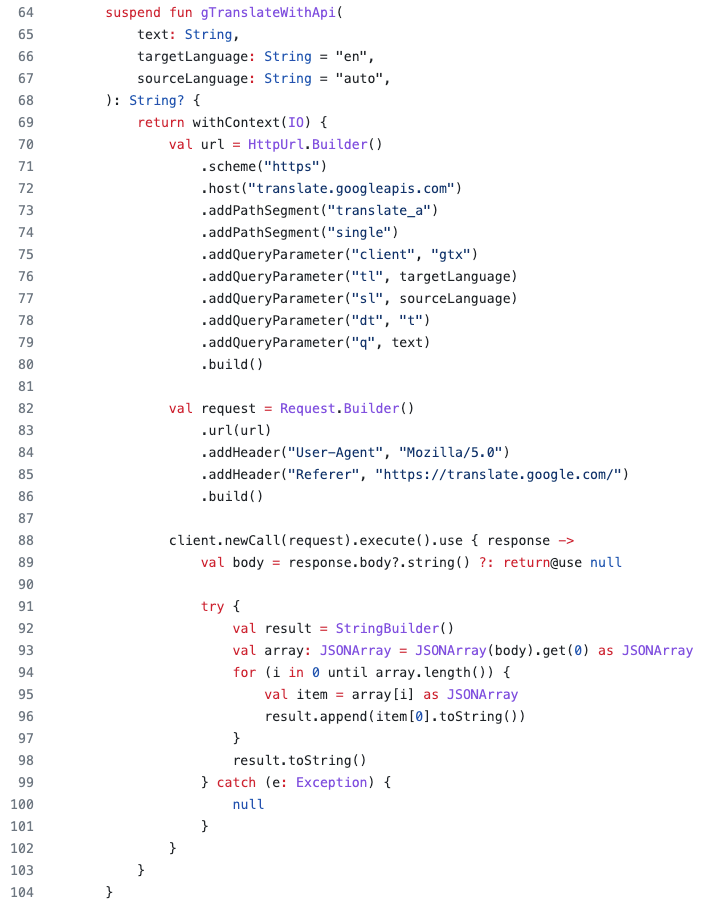
新的實作方式,除了改用 API 外,也移除了原先的 callback 實作,看起來更加簡潔。
- 行 70: 一樣要利用 HttpUrl 建立 url,但這次使用的是 translate.googleapis.com。然後這裡有個神奇的參數(client=gtx),加上後就可以正常取得翻譯結果。
- 行 88: 換成 coroutine 的方式去打 API
- 行 93 ~ 98: 從 response 的 json 中,取出翻譯文字。這邊的實作有點醜,因為當時還沒有引入任何 json parsing 的函式庫。之後應該會再小小地改寫一下吧。
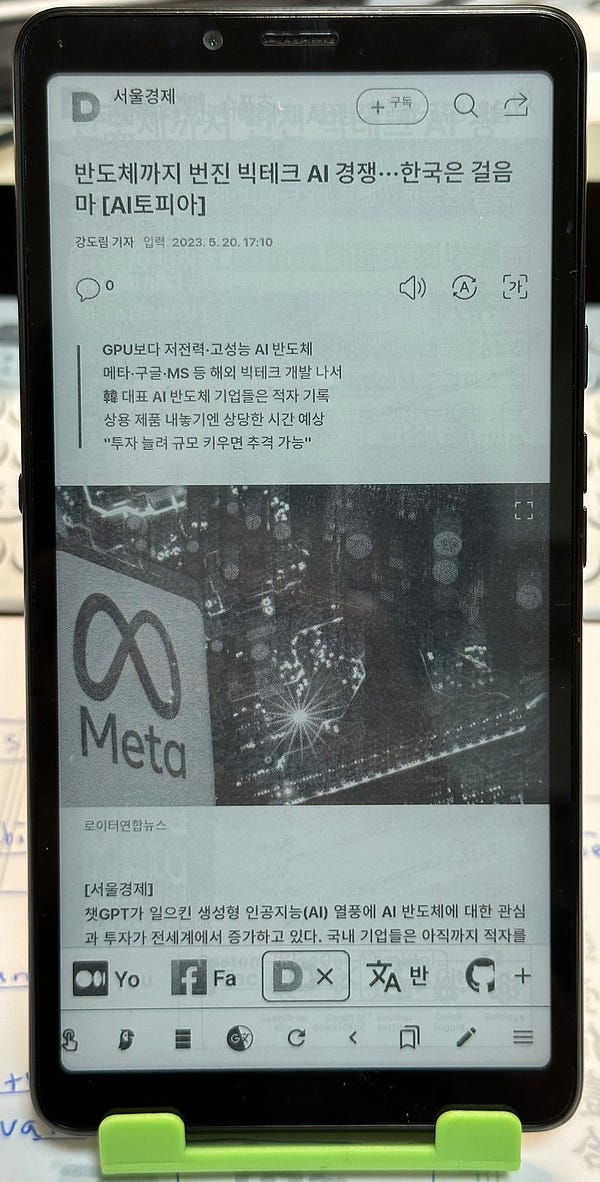
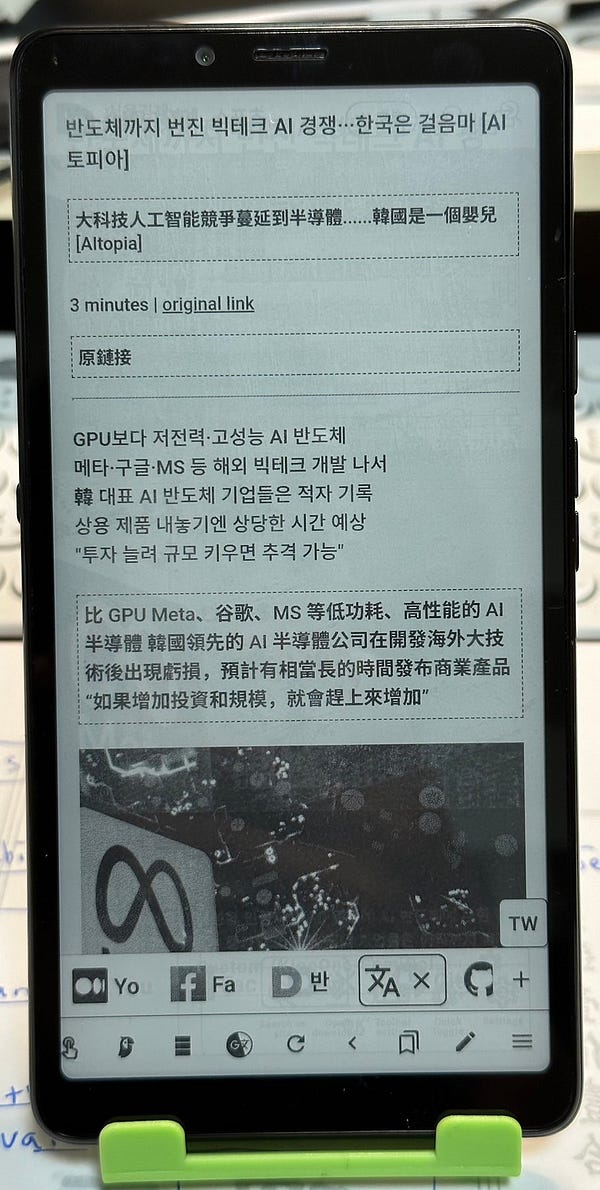
示範畫面
相關連結
開始支援的版本 v10.3.0