- 找到合適的 OpenAI 函式庫
- 包裝成 Repository 和 ViewModel
- 可以拖拉的對話框
- 新增設定介面
光是請 ChatpGPT 來幫忙寫 code 已經無法滿足我了,下一步是將 ChatGPT 整合進 EinkBro 中,讓使用者自己決定怎麼跟它互動。
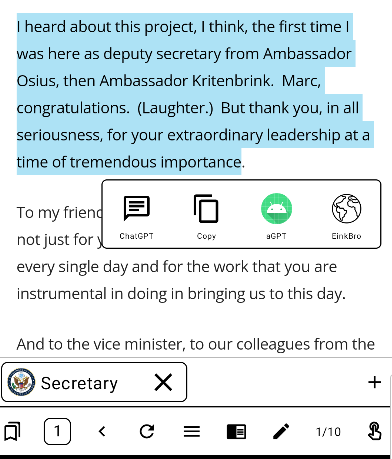
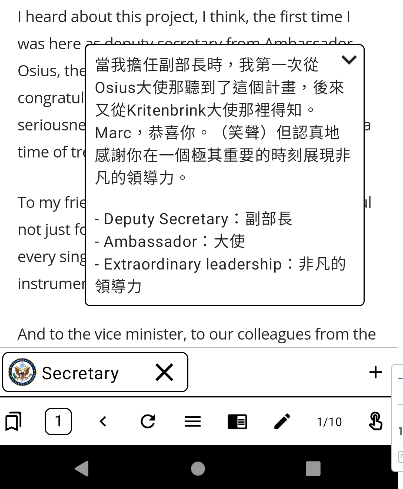
目前的構想是:使用者可以先針對網頁選一段文字,然後再跟 ChatGPT 說你想要對這段文字做什麼事,看是要請它解釋給你聽,翻譯成其他語言,或是抓出其中的重點等等。
找到合適的 OpenAI 函式庫
這點倒是沒有花太多時間在上頭,反正 ChatGPT 的 API 沒有很複雜,它沒有提供認證的流程,使用者必須事前取得一把 key 才行。有了 key 之後,就只是單純的一支 API call。
後來我串接的是 com.aallam.open:openai-client:3.2.0 。
包裝成 Repository 和 ViewModel
因為 OpenAI 函式庫已經把 repository 要做的工作做完了,所以實際上我並沒有實作 repository layer,而是直接在 ViewModel 中生成 OpenAI instance。
class GptViewModel : ViewModel(), KoinComponent {
    private val config: ConfigManager by inject()
    private val openai: OpenAI by lazy { OpenAI(config.gptApiKey) }
    ...
}
ViewModel 中最重要的,也是唯一真正有呼叫 API 的函式是 query()。這邊寫死是使用 gpt-3.5-turbo 模型,雖然我最近終於排到了 gpt-4 model 的 API 使用權,但…太貴了,所以還是先用用 3.5 版本的就好。
    fun query(userMessage: String? = null) {
        if (userMessage != null) {
            _inputMessage.value = userMessage
        }

        val messages = mutableListOf<ChatMessage>()
        if (config.gptSystemPrompt.isNotBlank()) {
            messages.add(config.gptSystemPrompt.toSystemMessage())
        }
        messages.add("${config.gptUserPromptPrefix}${_inputMessage.value}".toUserMessage())

        val chatCompletionRequest = ChatCompletionRequest(
            model = ModelId("gpt-3.5-turbo"),
            messages = messages
        )

        viewModelScope.launch(Dispatchers.IO) {
            val response = openai.chatCompletion(chatCompletionRequest)
            _responseMessage.value = response.choices.first().message?.content ?: ""
        }
    }
可拖拉移動的對話框
在網頁上選取文字後,Android 系統會跳出 ActionMode menu;這個選單是系統在控制何時出現,以及會呈現哪些選項供使用者使用。在此,我打算完全捨棄系統的 menu,並改成我實作的 Context Menu。關於實作細節,今天不在這裡展開,我們先來講講,當 Context Menu 上的 GPT 按鈕被點擊後的處理方式。
我建立了一個 GPTDialogFragment 來顯示 ChatGPT 的處理結果。在建構子 (constructor) 中塞了一個 anchorPoint 的參數。這參數是從 BrowserActivity 點擊時取得的,可以用來決定 DialogFragment 出現時能夠顯示在手指點擊的附近。
而 setupDialogPosition() 就是依照 anchorPoint 的指示,把對話框移到合適的位子。
class GPTDialogFragment(
    private val gptViewModel: GptViewModel,
    private val anchorPoint: Point,
) : ComposeDialogFragment() {
    ...
    private fun setupDialogPosition(position: Point) {
        val window = dialog?.window ?: return
        window.setGravity(Gravity.TOP or Gravity.LEFT)

        if (position.isValid()) {
            val params = window.attributes.apply {
                x = position.x
                y = position.y
            }
            window.attributes = params
        }
    }
}
一開始,顯示的位置對是對了,但如果想要在對話框還沒關閉前,可以把它移到別的位置的話,要怎麼做呢?這個需求不光是 GPT 的對話框有需求,剛剛提到的 custom ActionMode context menu 也需要這功能。所以,我把這功能抽到了一個 base 的 DraggableComposeDialogFragment.kt
首先,如同 GPT 對話框,它要能被指定一個起始的位置,所以這裡實作了 setupDialogPosition() 。
abstract class DraggableComposeDialogFragment: ComposeDialogFragment() {
    private var initialTouchX: Float = 0f
    private var initialTouchY: Float = 0f
    private var initialX: Int = 0
    private var initialY: Int = 0

    @SuppressLint("ClickableViewAccessibility")
    protected fun setupDialogPosition(position: Point) {
        val window = dialog?.window ?: return
        window.setGravity(Gravity.TOP or Gravity.LEFT)

        if (position.isValid()) {
            val params = window.attributes.apply {
                x = position.x
                y = position.y
            }
            window.attributes = params
        }

        supportDragToMove(window)
    }
    private fun Point.isValid() = x != 0 && y != 0
    ...
}
再來是處理使用者手指點在對話框上移動時的邏輯。老實說,這整個 Class 都是 ChatGPT 提供給我的。
private fun supportDragToMove(window: Window) {
        val windowManager =
            requireContext().getSystemService(Context.WINDOW_SERVICE) as WindowManager
        window.decorView.setOnTouchListener { _, event ->
            when (event.action) {
                MotionEvent.ACTION_DOWN -> {
                    // Get the initial touch position and dialog window position
                    initialTouchX = event.rawX
                    initialTouchY = event.rawY
                    initialX = window.attributes.x
                    initialY = window.attributes.y
                    true
                }

                MotionEvent.ACTION_MOVE -> {
                    // Calculate the new position of the dialog window
                    val newX = initialX + (event.rawX - initialTouchX).toInt()
                    val newY = initialY + (event.rawY - initialTouchY).toInt()

                    // Update the position of the dialog window
                    window.attributes.x = newX
                    window.attributes.y = newY
                    windowManager.updateViewLayout(window.decorView, window.attributes)
                    true
                }

                else -> false
            }
        }
    }
新增設定選項
這部分就不細講了。自從設定介面改用 Jetpack Compose 實作後,要新增設定的內容就單純多了。
目前的作法是,如果使用者有在設定中輸入 ChatGPT API key 的話,當選取文字後,就會看到 ChatGPT 的按鈕;反之則無。
圖片