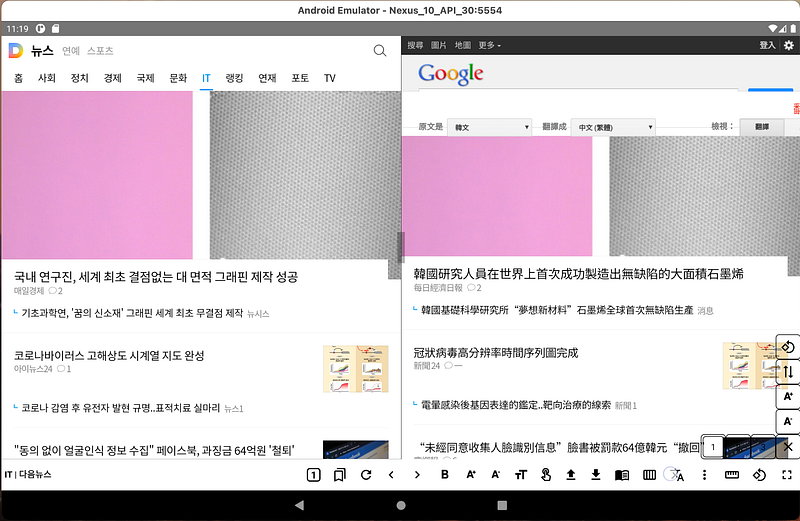
之前在 EinkBro 全文翻譯的作法是:為了要避免丟進翻譯網頁的文字內容充滿太多非本文的部分,會在事前先利用 Reader mode 將網頁內容淨化,然後再把 Reader mode 的內文餵到翻譯網頁中。這樣子雖然可以解決畫面過於淩亂的問題,但畢竟網頁的格式被簡化了,不見得是使用者想要的觀看方式。
前幾天發現,原來目前 EinkBro 支援的 Google Translate 以及 Naver Papago 兩種全文翻譯網站,除了可以餵字串給它們之外,也可以直接餵網址給它們;這麼一來它們就會輸出一個格式一模一樣的網頁,只是文字內容都被翻譯成設定的語言。
這功能真的太棒了!我原本還一直想要找出 Chrome App 是怎麼實作全文翻譯的,想從那個方面下手,把相關的功能實作搬到 EinkBro 中。現在就不用那麼麻煩了,直接利用現在的翻譯網頁來設定參數操作就可以。
在前一篇全文翻譯的文章中有提到大概的步驟是:
- 在畫面中開啟另外一個 WebView,讓它佔有畫面的一半。
- 將網頁轉為 Reader mode,並從中抽出文字的部分。
- 將文字部分做 pagination,根據目前的頁數餵進全文翻譯的網站,讓它幫忙翻譯出設定的語言。
打造 E-ink 專用的瀏覽器 (X) — 支援全文翻譯對照
關於步驟 1,由於有實作了 TwoPanelLayout ,在設定上更為簡便;步驟 2 和 3 在這次功能的實作上就可以直接跳過,只要將當下網頁的 url 當成參數帶入全文翻譯的網站就行。
以 Google Translate 網頁來說,它的網址支援下面幾種參數設定:
sl (source language)
tl (target language)
text (text content to be translated)
// 新發現的參數
u (web url to be translated)
所以,在舊有的實作上,只要省去原本的 text 參數,改為代入 u 的參數,就可以得到跟原始網頁長得一樣的翻譯結果,而且不用再額外考慮單純翻譯文字內容時,會有字數超過限制的問題,整份網頁都會被翻譯到。
如此一來,在對照閱讀上就更加方便。
網頁翻譯的結果畫面