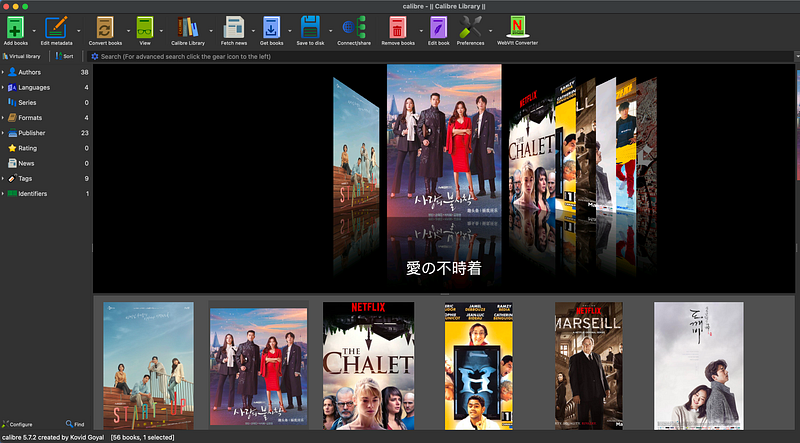
在前一篇文章中有提到怎麼將從 Netflix 下載下來的字幕轉成電子書(請看文章最下方連結),不過流程很複雜,而且還有許多要打指令的地方。這一篇則是要介紹如何藉由 Calibre Plugin 來達到同樣的目的。
安裝 Calibre
在 Calibre 官網下載最新的版本,並安裝。 (目前只支援 Calibre 5.x)
安裝 Calibre Plugin — WebVttConverter
- 先到 GitHub 下載最新的 WebVttConverterPlugin-xxx.zip
- 開啟 Calibre,進到它的設定介面,點選 Plugins (畫面左下角)
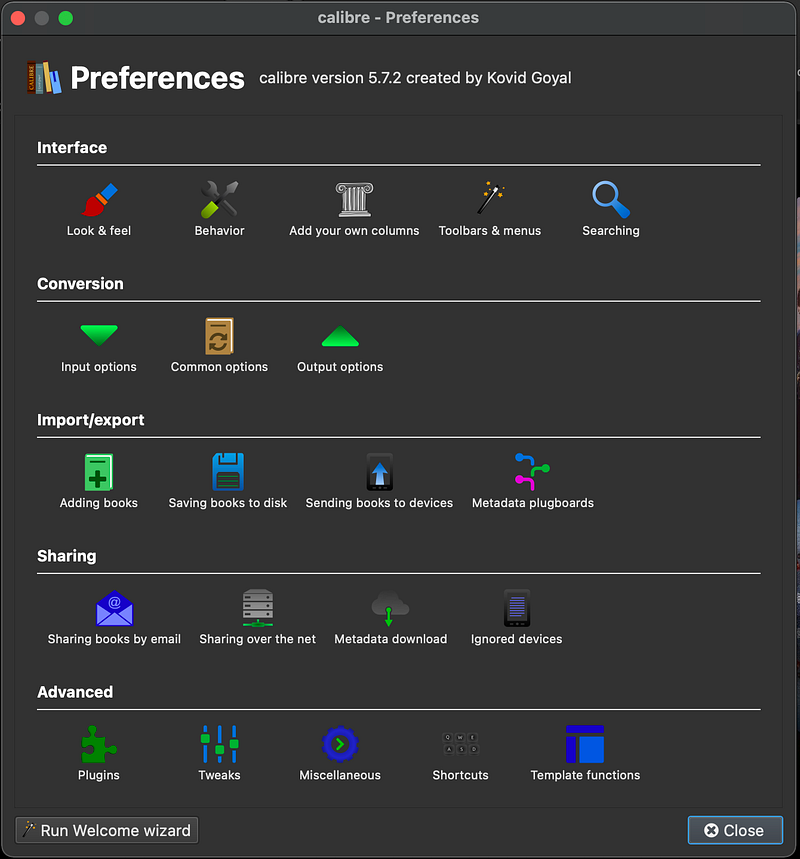
- 在 Plugins 視窗中,點選右下方的
Load plugin from file,選擇剛剛下載好的 WebVttConverterPlugin.zip。於下方的兩個對話框中,點 Yes,和 OK。然後重新啟動 Calibre。
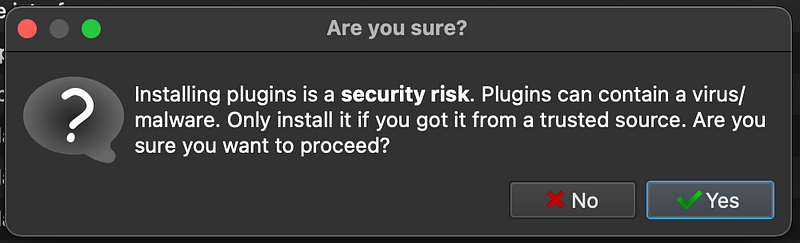 Security Risk Confirmation
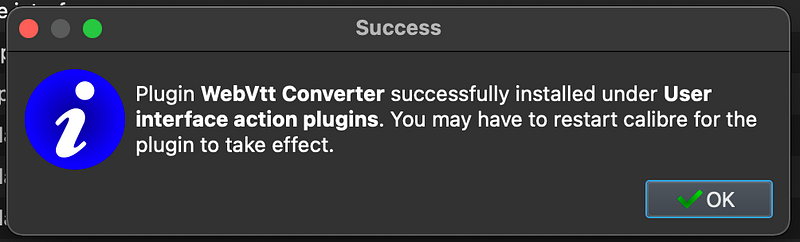 Installation Success
- 此時,plugin 已經安裝好了,但畫面上還看不到。我們需要將它加到主畫面的工具列上。請再次進到設定中,點選第一排右邊的
Toolbars & menus,在下拉選單中,選取 main toolbar。
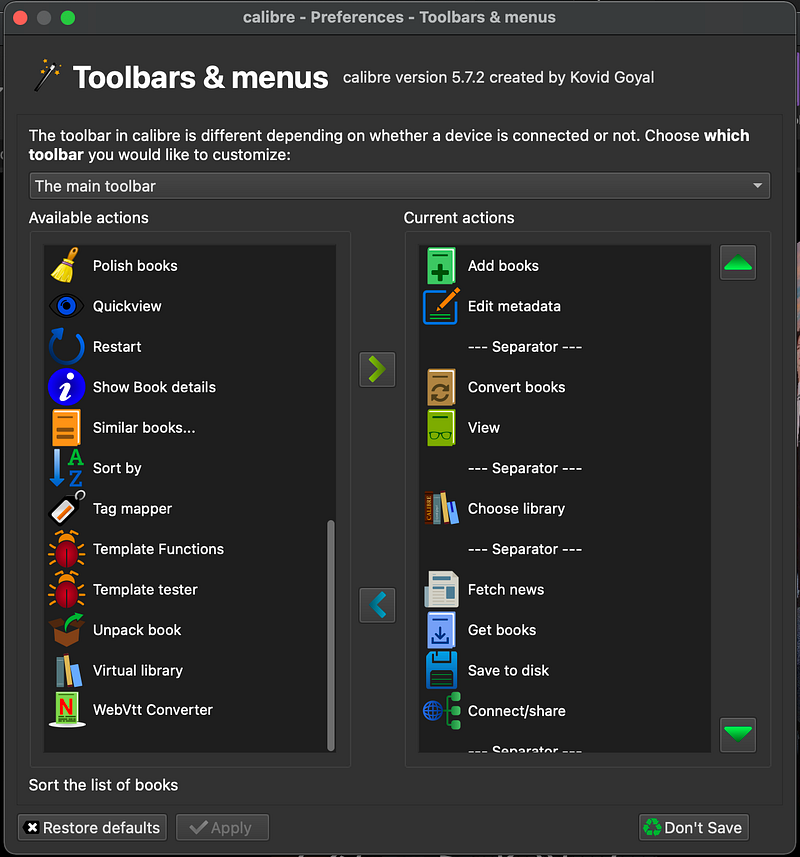 WebVtt Converter at the left panel
- 在左邊的 panel 最下方,可以看到一個 WebVtt Convert,請選擇它,並按畫面中間的 > 讓它加入 main toolbar 中,然後按畫面下方的
Apply按鈕,再按Close。這時,應該在主畫面的右上方就可以看到 WebVtt Convert 了。
如何操作 WebVttConverter
如果不知道要如何下載字幕的 zip 檔案,請先看文章最後的連結。
- 下載好字幕檔後,在 Calibre 中點 WebVtt Converter 按鈕,會跳出一個設定的對話框:
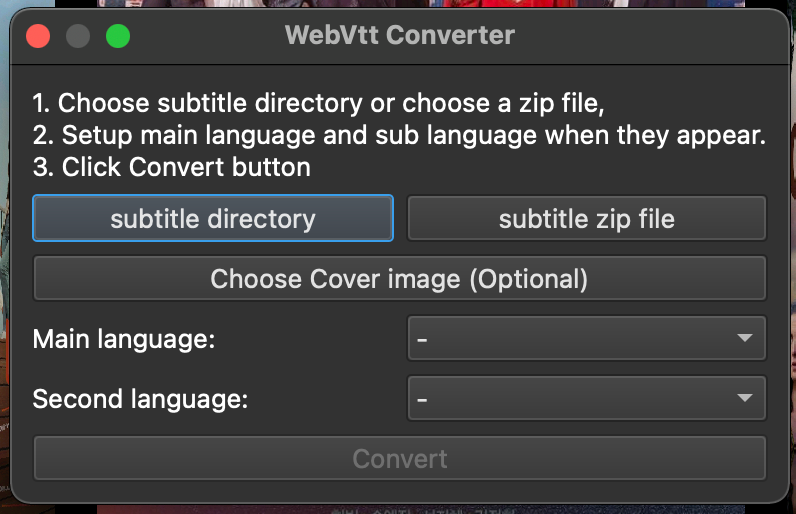 WebVtt Converter Dialog
字幕 zip 檔沒有解開的話,可以點
subtitle zip file,從系統中選擇 zip 檔案;如果 zip 檔案有解開來的話,可以點subtitle directory,選擇該目錄。選完後,Main language 和 Second language 會跳出字幕語言的選項,請選擇想要的語言。如果只想要有一種語言的話,Second language就保持-。(此步驟非必須) Calibre 預設的 epub 電子書封面很醜,所以我多了一個可以自己設定字幕書封面的功能。你可以先從網路上下載想要的圖片(建議是直的,因為書本通常是直的),然後點
Choose Cover image按鈕。最後,再按下
Convert讓它開始運作。Plugin 在處理檔案時,右下角會有運作中的圖示(Jobs: 1) 在旋轉,等一切完成後,就會出現完成的對話框。
 Jobs running
 Conversion done dialog
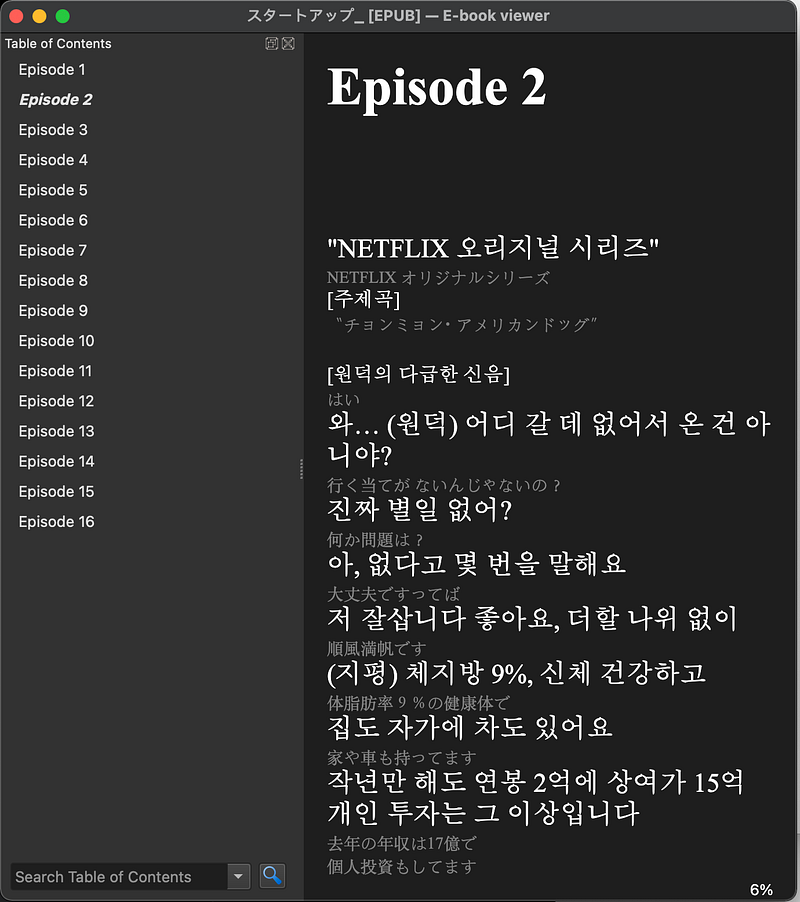
- 關掉對話框,就可以雙擊生成的電子書起來看看效果囉。下面是 Calibre 內建的 e-book viewer 大概會看到的樣子。
將轉完的電子書,一字排開,真是賞心悅目啊~