大綱
- Word Wise 和 X-Ray 是什麼
- 替代方案介紹
- 安裝方式
- 如何使用
- 範例畫面
- 其他設備上的效果
Word Wise 和 X-Ray 是什麼
在亞馬遜官網有介紹:X-Ray 功能讓你在閱讀時可以很方便地知道人物、地點和事件。如果一本書很厚,人物錯綜複雜,或是看書的前後時間拉很長,常常會忘記誰是誰。這時, X-Ray 可以讓你很方便地回想起書中目前提到的人物是誰。Word-Wise 則是當你在閱讀其他語言的書籍時,把一些較難的單字直接在書籍中用小字標上簡單的說明。讓你不用一直要手動再去翻字典也能看得懂內容。
Kindle Features: Search, X-Ray, Wikipedia and Dictionary Lookup, Instant Translations
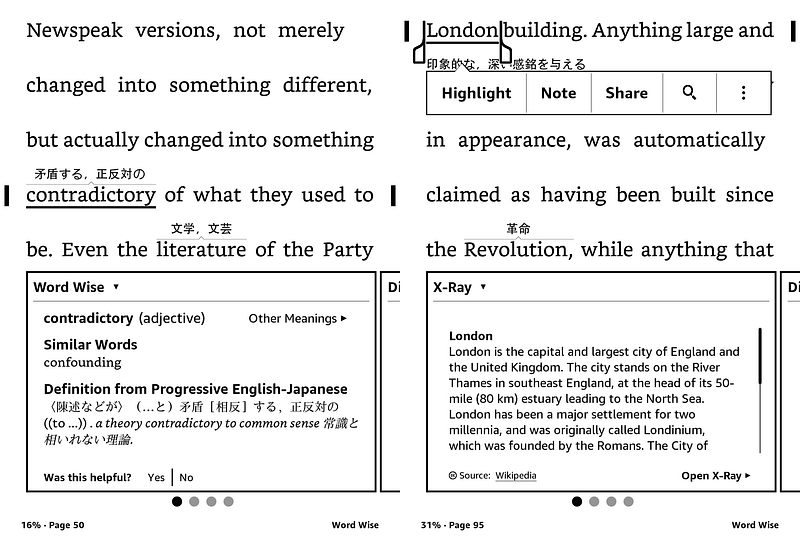 from WordDumb github
替代方案介紹
Word Wise 和 X-Ray 只限於在亞馬遜購買的書,在 Kindle 上能使用而已。如果是在其他書城,或是沒版權的書,就無法享用到這麼方便的功能。不過,方法是人想出來的。有好心人推出了類似的功能 — WordDumb,而且開放原始碼在 Github 上。這是由 Facebook 粉絲團裡的網友推薦的。今天我安裝,試了一下,感覺還不錯,所以打算來詳細介紹怎麼安裝和使用。看得懂英文的,可以直接參考下面的連結就行。
GitHub - xxyzz/WordDumb: A calibre plugin that generates Kindle Word Wise and X-Ray files for KFX…
安裝方式
- 這功能是依附在 Calibre 上的。Calibre 是個跨平台的電子書管理兼閱讀軟體。功能超級強大,只是介面個人覺得不是很好看。但是,用久了也就會習慣的。Calibre 的安裝方式網路上很多,基本上就是去官網抓安裝檔下來,點個幾下就行。
- (非必需,如果你 KFX 格式的書籍再裝就行了) 到 mobileread 網站下載 KFX Input 的 plugin。安裝的方式是:進到 Calibre 軟體中,進到它的設定畫面,選擇 plugins,然後選 Load plugin from file,把下載下來的 KFX Input.zip 指給它。
[Conversion Plugin] KFX Input - MobileRead Forums

3. 再來就是這篇文章的重頭戲:安裝 WordDumb plugin
請看影片,可以直接從 Clibre 中安裝。
簡單的說明如下,最後,重新開啟一下 Clibre 就可以來使用啦!
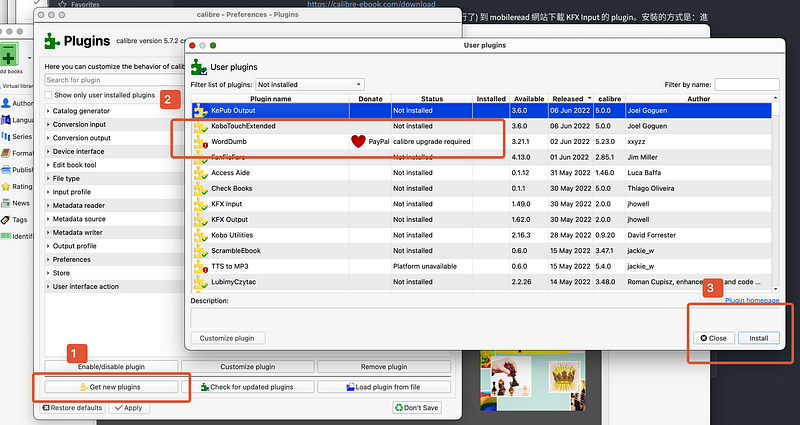
使用方式
全部安裝好以後,在 Calibre 的上方工具列會有個紅色海星。只要選幾本書,再點它,就會開始運作。第一次使用時,可能要好幾分鐘才會完成,因為第一次需要去抓一堆函式庫回來安裝。不過都是自動地,不用擔心,過一陣子就可以看到右下方的 Jobs 完成。
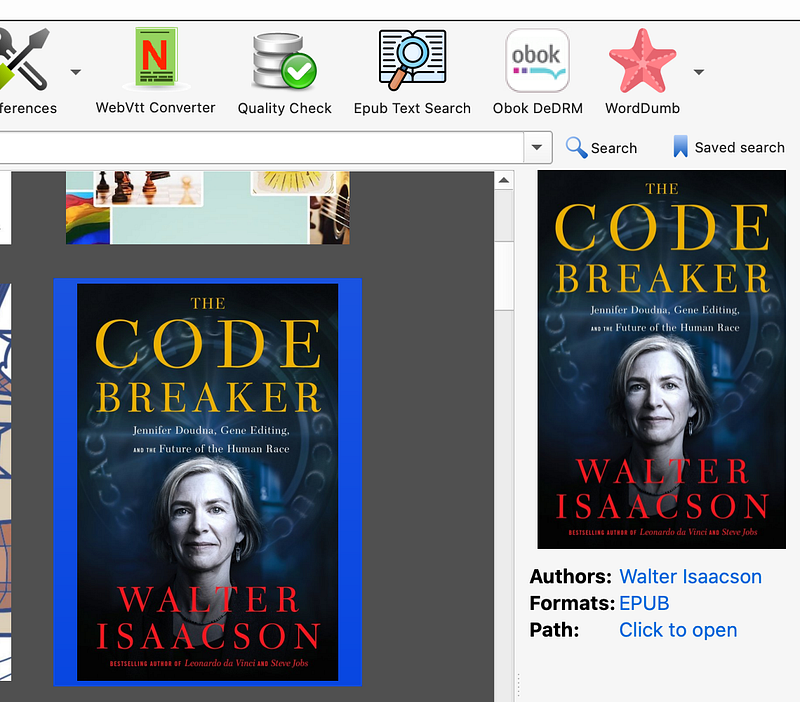
執行完成後,請進到書籍所在的目錄 (點畫面中的 Path: Click to open),可以看到多了一份 xxxxx_x_ray.epub 檔案。檔案大小可能會大很多,因為其中還包含了許多圖片。
點紅色海星右邊的下拉選單可以看到很多選項,大家可以自己摸索一下。
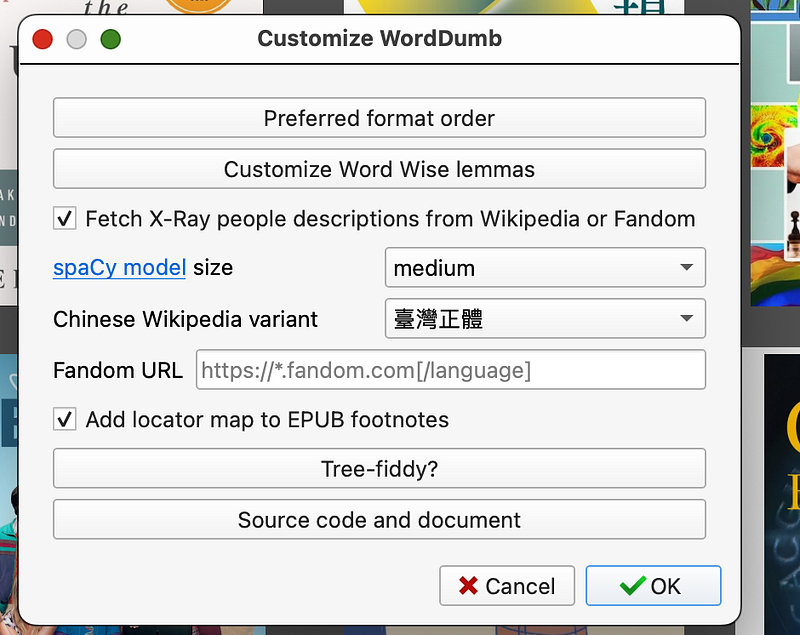
範例畫面
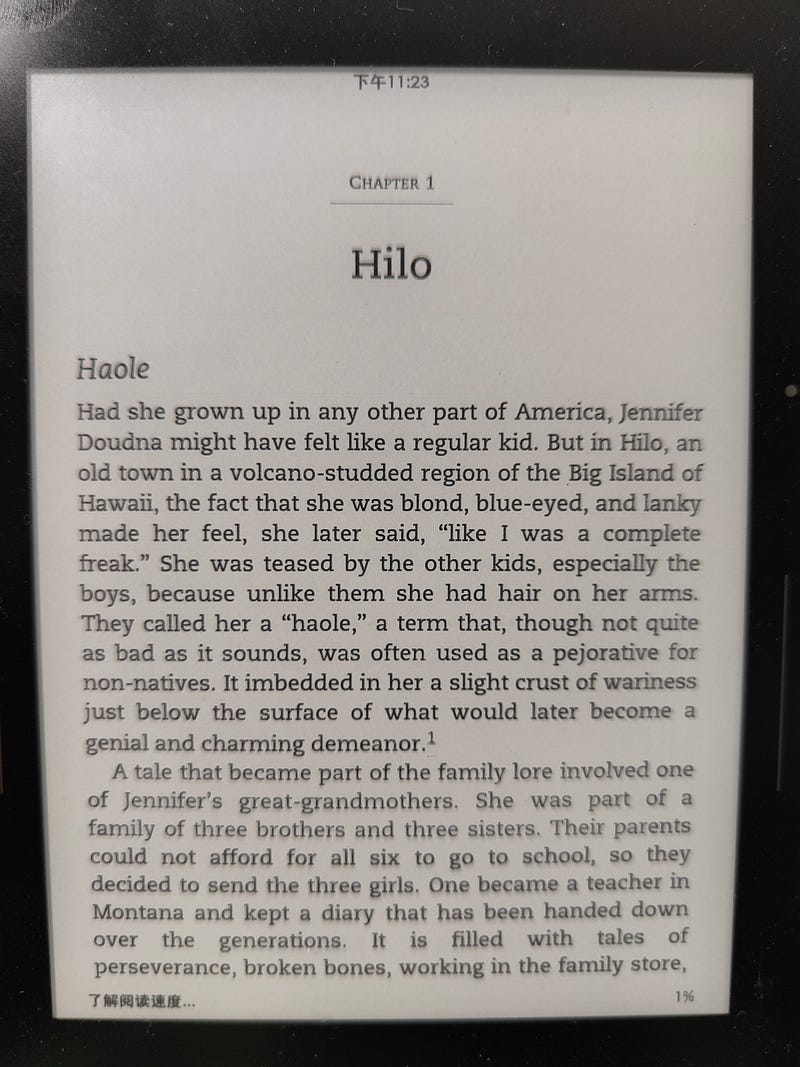
先來看看原本書籍在 Kindle 中的樣子,就是很平淡的樣子,沒有任何額外的資訊。
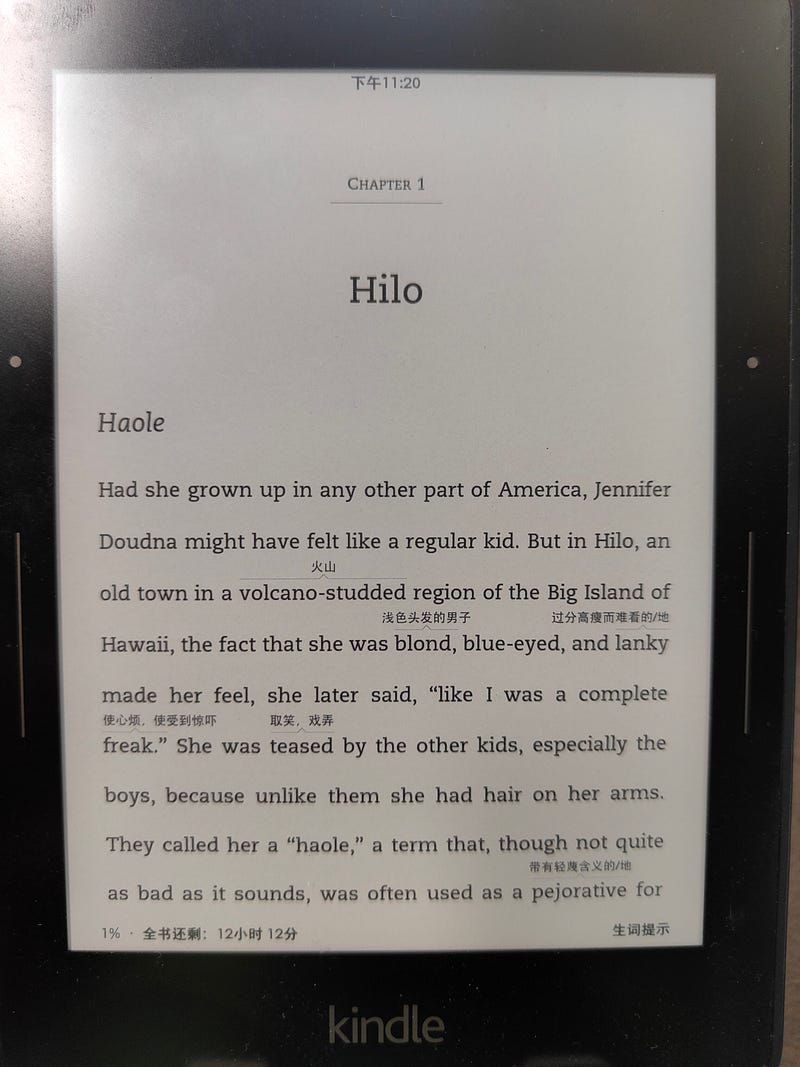
再來看看在經過處理後的檔案 (有 Word Wise 和 X-Ray了)
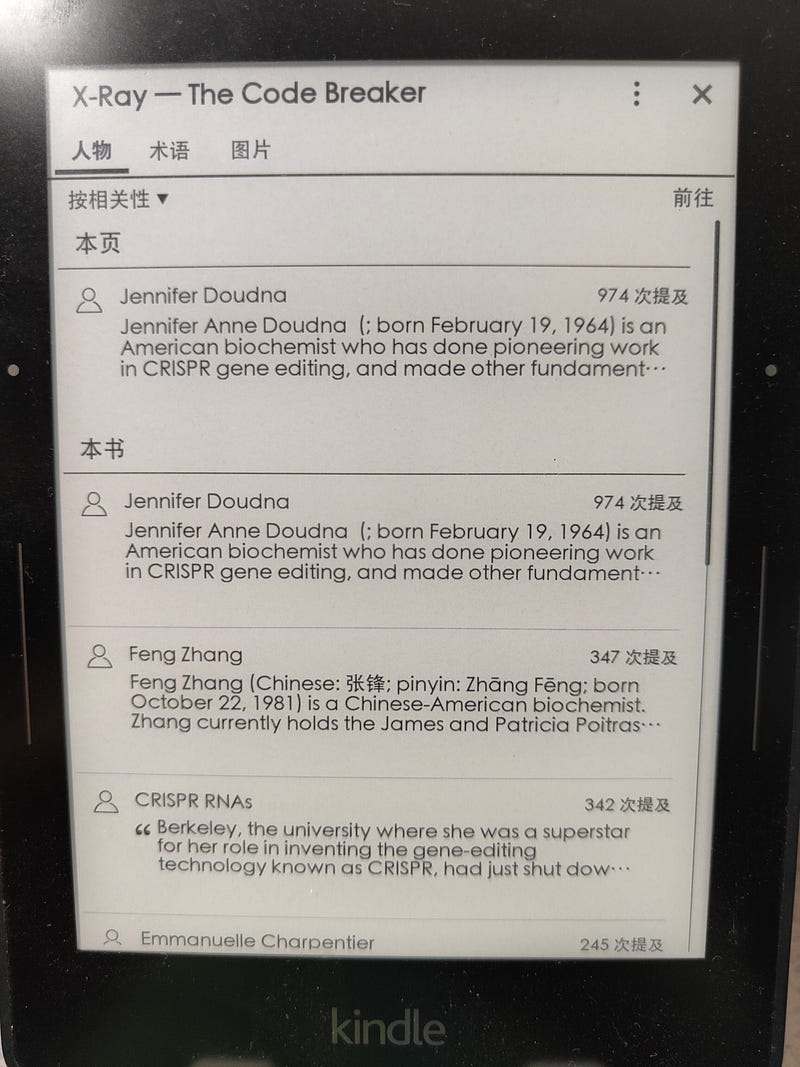
再點選單中的 X-Ray 來看看,人物,術語和相關圖片都整理地好好的。
在其他設備上看的效果
同樣的輸出檔,試了在 Huawei Matepad Paper 和文石的 NeoReader,Koreader,還有靜讀天下軟體中閱讀。**目前只有靜讀天下 (Moon Reader) 可以正常顯示所有的 X-Ray 相關解釋。**而 Word Wise 則是看不到。
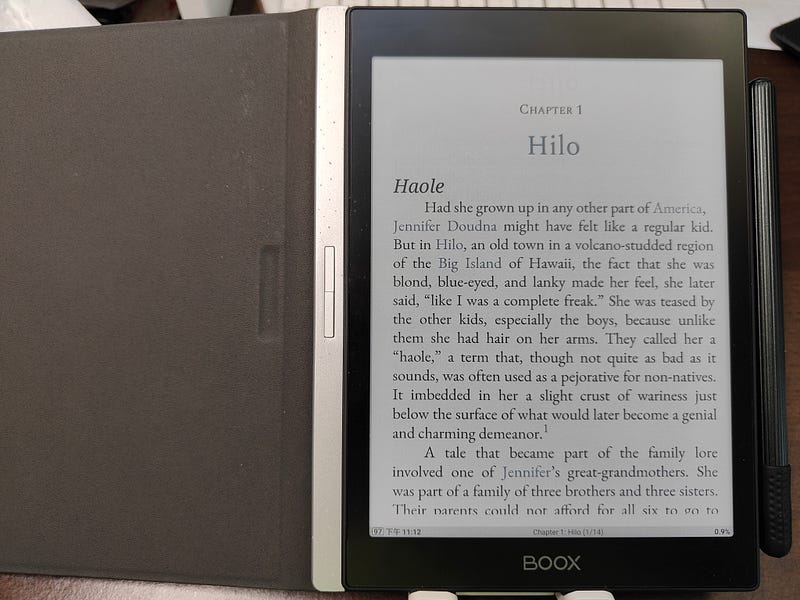 大部分的人名和專有名詞都會是藍色的
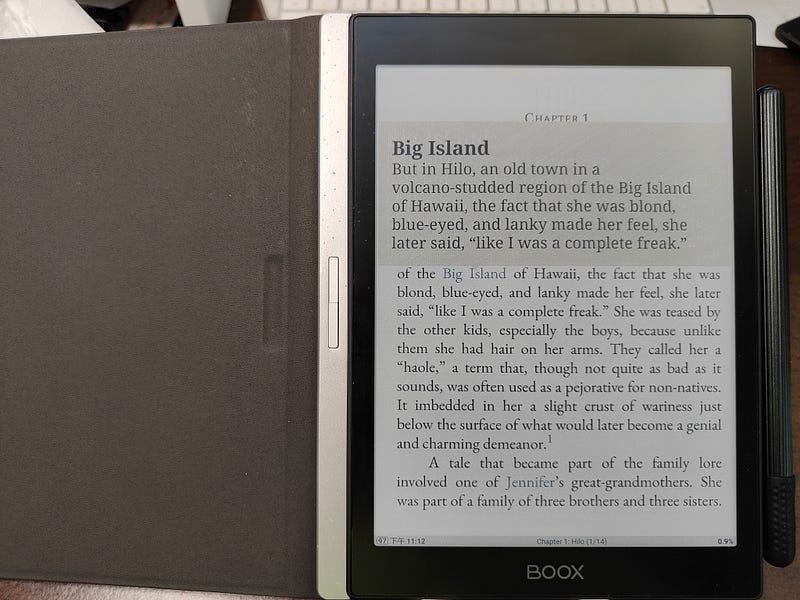 Big Island 的說明,可以往下捲動,還有附地圖!
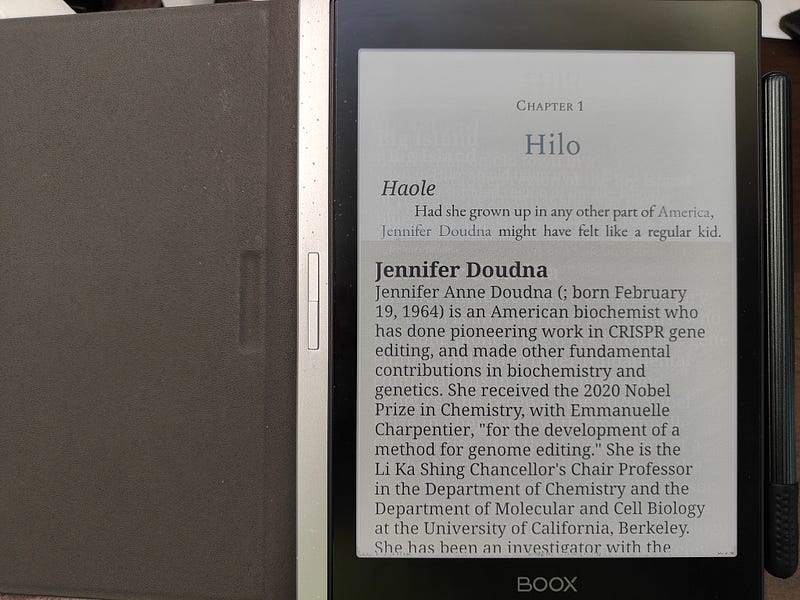 本書主角的說明
後話
還蠻有趣的 plugin,讓書籍的參考資料能在開始閱讀前都先塞到書籍中。之後應該找幾本書來看看是不是有很大的幫助。