打造 E-ink 專用的瀏覽器 (II): 增加按鈕、桌面模式、改善 UI
開始來改造 Browser 吧

增加 PageUp / PageDown 按鈕
大部分的電子書閱讀器雖然有 A2 模式可以啟動,加速畫面繪製的速度,但是如果能讓瀏覽器跟看書一樣,是以頁為單位往上或往下前進的話,還是比較方便,而且會造成的殘影也會少一些。
目前 Onyx Boox 系列內建的瀏覽器有做方向鍵在畫面左下方,但點擊時上或下時,畫面還是以捲動的方式往上或往下一頁。
所以,第一個要新增的功能是為 FOSS Browser 加上翻頁的按鈕,成果如下圖標示。
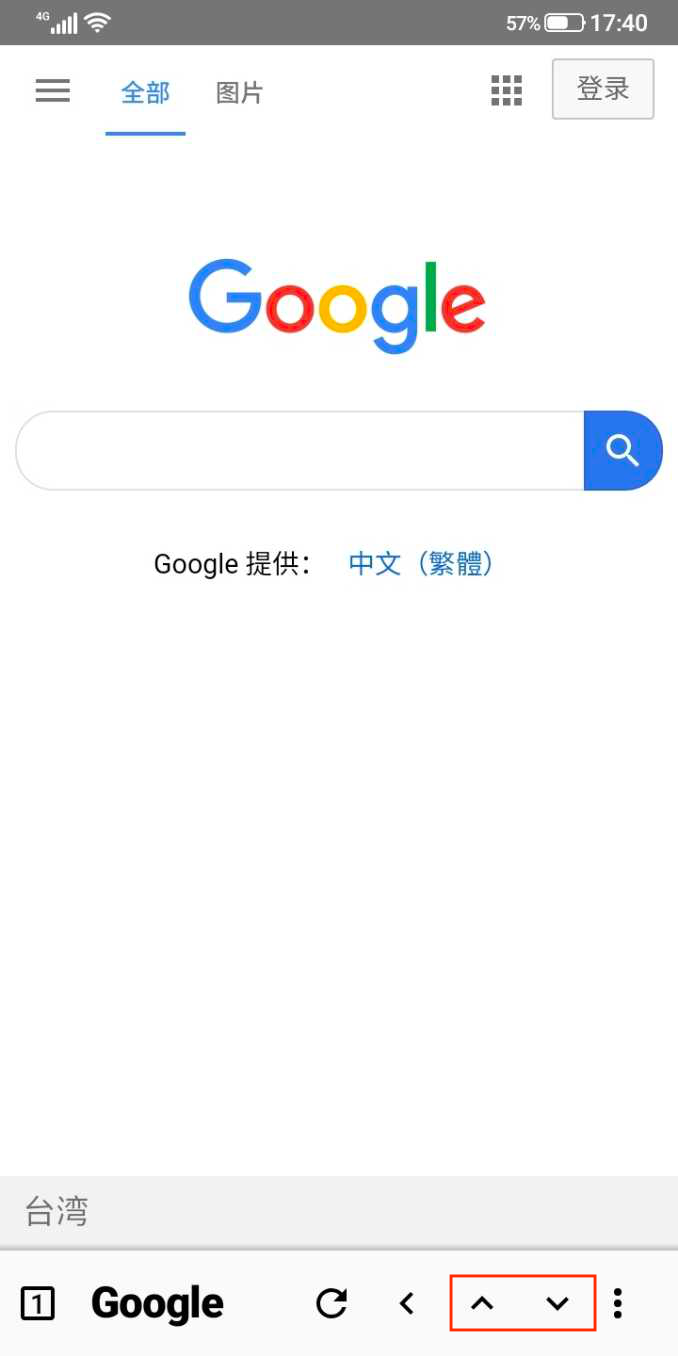 PageUp /PageDown 按鈕
要更改的程式碼不多,主要是幫 NinjiaWebView 加上 pageDownWithNoAnimation ,然後在翻頁時呼叫它。
public void pageDownWithNoAnimation() { scrollTo(0, getScrollY() + getHeight() / 5 * 4); }
modify scroll to bottom logic; modify button position; fix injectCSS … ·…
往上翻頁的按鈕也比照辦理就行了。
有了上下翻頁的功能後,另一個很常要用到功能是跳到網頁的最上方。這個功能我把它加在長按 PageUp 按鈕。
public void jumpToTop() { scrollTo(0, 0); }
支援 Desktop 模式
目前的 E-ink 設備,6吋,7.8吋,一直到 10 吋,13 吋都有,除了6 吋有點太小,其他尺寸蠻適合用來瀏覽 PC 版的網頁,所以,讓 Browser 可以切換 Desktop 模式是很重要的。
在 reddit 上看到,在很早期的 FOSS Browser 是有支援這功能的,只是在後來不知道為什麼,就把這功能拿掉了。有了這資訊後,當然是先回去翻翻 commit,找原本的實作在哪裡,看有沒有機會直接再搬到最新版的程式碼中。
經過一陣搜尋後,發現在是 v5.6 升級到 v5.7 時,將它拿掉的(目前最新版是 v6.9了)。在稍微參考原先的作法後,我把 fast toggle 選單中的「反轉顏色」的功能,改成新版的 Desktop 模式的按鈕。對 E-ink 設備來說,應該不會有人想把底色換成全黑的吧。
### v 5.6.1 (WIP) · scoute-dich/browser@95ca4aa
如下圖所示,當長按三個點時,會跳出 fast toggle 的選單,紅色框選的按鈕就是新加的 Desktop 模式。點選後再按 RELOAD 就可以看到 PC 版的網頁了。
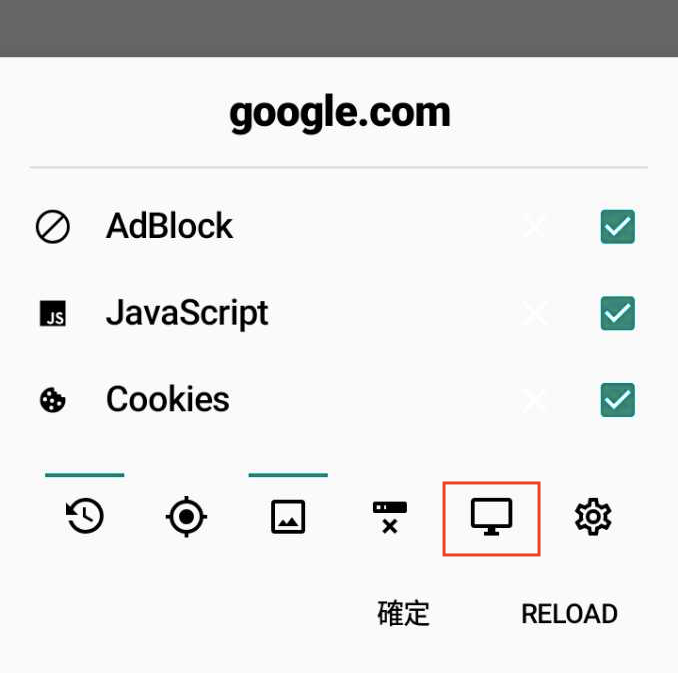
實作其實不難,只是塞一個類似 PC Browser 的 user agent string 給 WebView 而已。如果想離開 Desktop 模式,只要再把原本的 user agent string 重新設定回去就行。
改善瀏覽器 UI 的配色
FOSS Browser 原本的 icons 設定的顏色都是用 "?android:attr/textColorSecondary"。這是一個近似黑色的顏色,在 E-ink devices 上看起來灰灰的,視覺效果不是很好,所以全部都改成了黑色,讓這些 icon 在電子書上更顯眼。
change icon color to pur black or white · plateaukao/browser@621a187
顯示目前分頁數
FOSS Browser 雖然可以讓使用者開啟多個網頁,而且可以叫出預覽畫面,在不同的網頁間切換,但在正常模式下,看不出來目前有多少分頁;也不曉得點了連結後,是在原本的分頁開啟,還是又開啟了一個新的分頁。
如果能夠在下方把目前分頁數顯示出來的話,就能避免這樣子的問題。
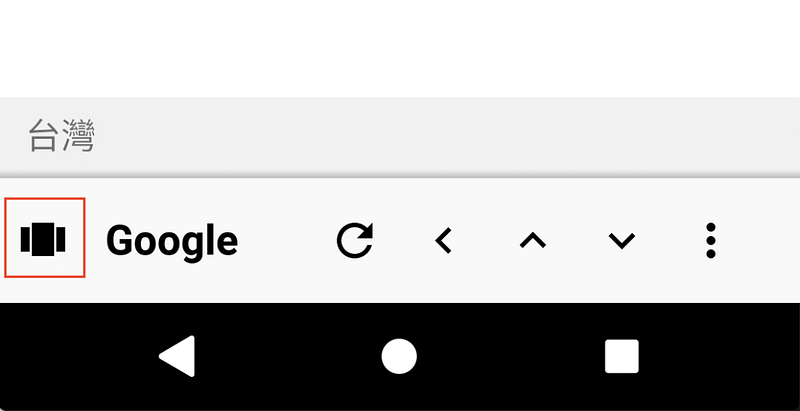 修改前的功能列
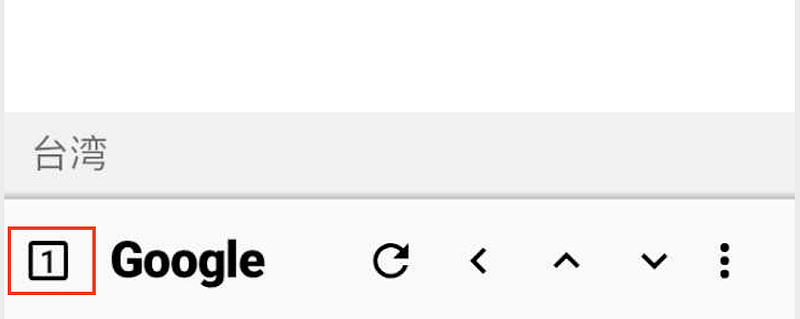 修改後的功能列
這修改也很容易,只要把原本的 icon image 換成隨便一個 checkbox 的圖案,然後在它上頭蓋上一個 TextView ,這個 TextView 在網頁數有增加時,都更新一下數字就可以了。
add a tab count icon on bottom bar · plateaukao/browser@3a409e9
系列文章
有用的連結
如果想裝來試試的人,可以安裝 Google Play Store 上的版本,或是下面已經編譯好的版本。