打造 E-ink 專用的瀏覽器 (III): 支援 VI 快速鍵
 去不了的滑雪場
離 Part II 文章完成竟然快要一年了!我們在 Part III 裡,就來聊聊這一年多了那些新功能吧。如果你是第一次看到這系列文章,歡迎從下面兩篇先讀起。
利用音量鍵來控制翻頁
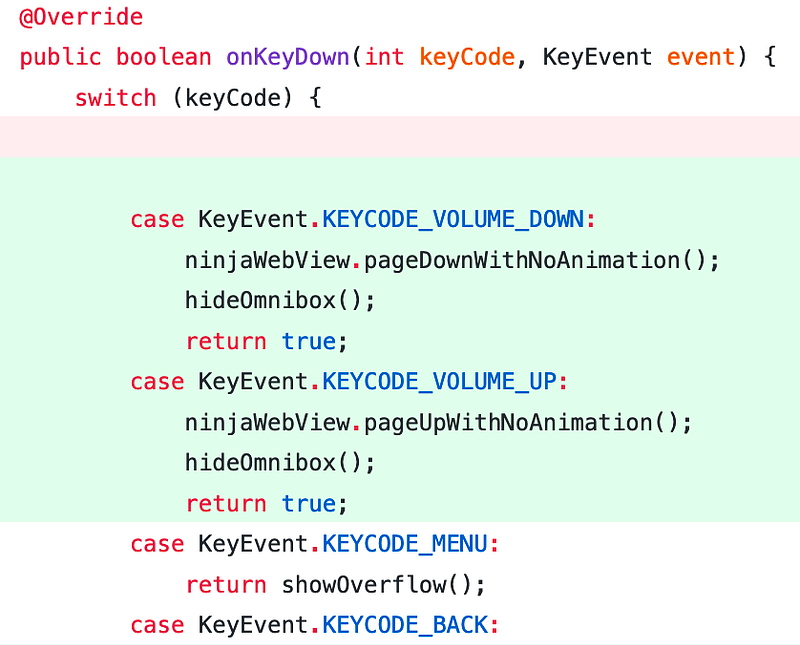
雖然下方的 bottombar 已經添加了上下按鈕,可以在不捲動畫面的情況下,往下一頁或往上一頁,但是能用來翻頁的方式,永遠不嫌多啊!最近購買的海信電子紙手機 A7 ,有特地把音量鍵做得比較偏於手機的中間,操作起來更像是一般電子書閱讀器翻頁鍵。所以為 EInkBro 瀏覽器加上音量鍵翻頁的功能,就顯得相當實用。
這功能的改動很小,只要在 BrowserActivity 的 onKeyDown 函式裡,處理音量鍵的 key event 就行了。
支援自己寫的字典 App 和支援 Multi-Window
在看網頁時,難免會看一些外文的網站。如果遇到看不懂的單字時,通常會長按看不懂的地方,把該字選擇起來,然後在跳出的 popup window 中選擇一個適當的 action 。比方說如果有裝 Google Translate 的話,就可以選它;不然就是會按 Copy,然後跳到其他字典 App 中查尋。
如果次數少的話,這麼來來回回還不打緊;如果很頻繁的話,就會很惱人。為了解決這個問題,我另外寫了一個 naver dict ,把 Naver 字典包裝起來,讓它可以快速地幫忙查詢網頁。再透過 Multi-Window 的功能,一邊顯示 browser,一邊顯示 naver dict,達到不需要畫面跳來跳去的效果。對 naver dict 有興趣的人可以看一下下面這篇文章:
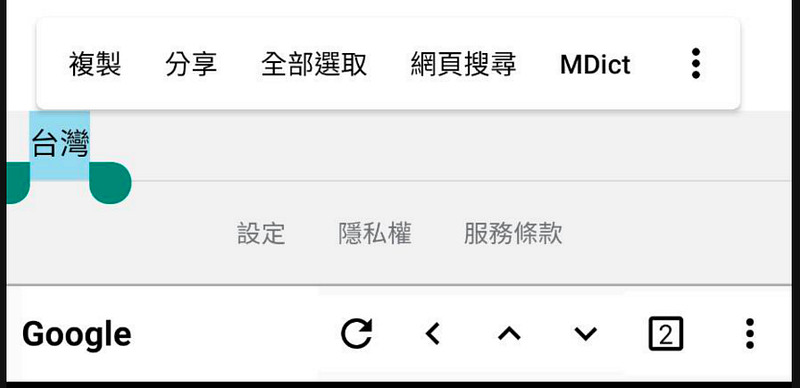
在 browser 中,長按文字後,跳出的選項相當多。常見的 Copy, Paste, 全選等,可能會列在最前面;自己安裝的一些 App 支援,則需要再點一次 more 才會看到。如下圖一般:
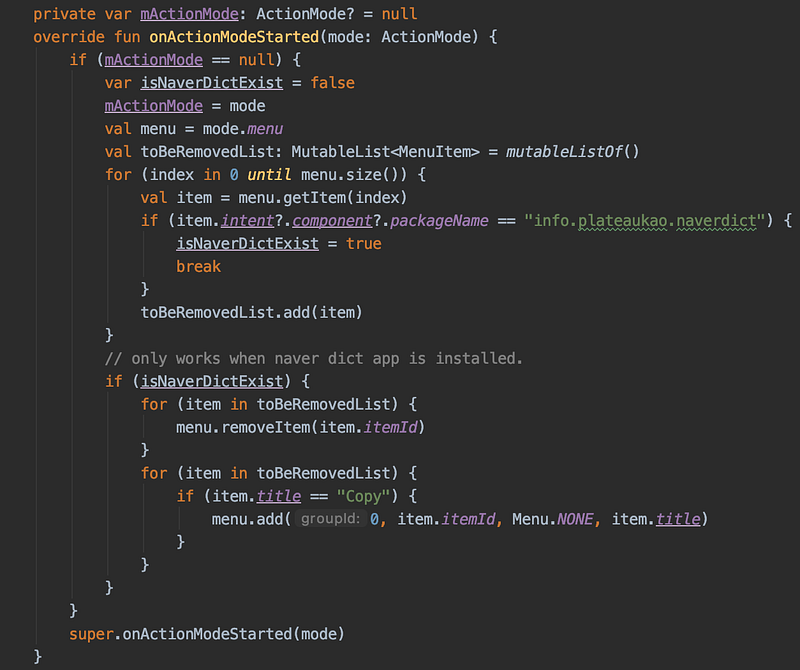
如果需要自己中意的某些選項排在前面一點的話,可以透過 override Activity 的 onActionModeStarted ,在裡頭把拿到的 menu 拿來改寫一下,把自己想要的選項留下。因為這功能不見得是所有人需要的。所以我會先判斷 device 上是不是已經有安裝了 naver dict,有的話才進行這操作。
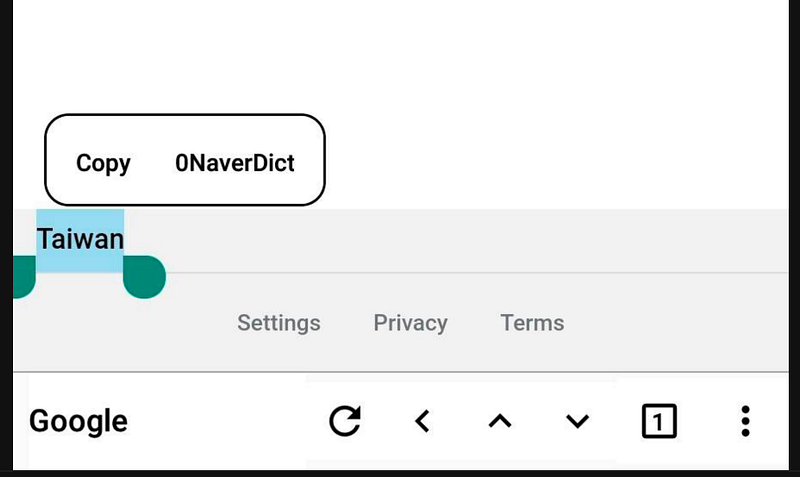
修改完後,menu 就只剩下我自己想要的選項:Copy 和 naver dict。如下圖:
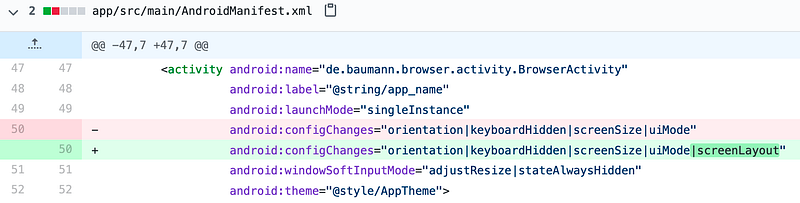
關於 Multi-Window 的支援,只要在 AndroidManifest.xml 中小改一下就行。
移除不必要的動畫
原本 browser 中許多 popup dialog 是利用 Android 的 BottomSheetDialog 實作的。 BottomSheetDialog 的好處是,會有上下滑動的感覺;但這效果在 EInk 設備上反而是種反效果,所以我把大部分的 BottomSheetDialog 都直接改成單純是 show/hide 的 View 而已,減少了畫面的閃動。
讓浮動 Navigation 按鈕更明顯
browser 一開啟時,下方會有工具列。如果嫌它礙眼,可以長按 refresh 按鈕,它就會不見,變成一顆浮動的按鈕。需要時再點一下浮動按鈕展開它。浮動按鈕原本有底色,雖然有設定成半透明,但還是很礙眼。所以我把它改成只有一個圓圈,裡頭加三個點;而背景是全透明的。這麼一來,如果下方剛好有字或是圖案,就依然清晰可見。如下圖 (請見右下角)

 左圖:黑色底 / 右圖:白色底
重新整理功能清單,並將字型縮放搬到第一層
原本的功能清單有點累贅,每四到五個分成一個 tab。如果常用的不在第一個 tab,就得要多點幾下才能啟動想要的功能。所以我把它們全部排在一個畫面,並加入了我很常用的字型縮放功能。
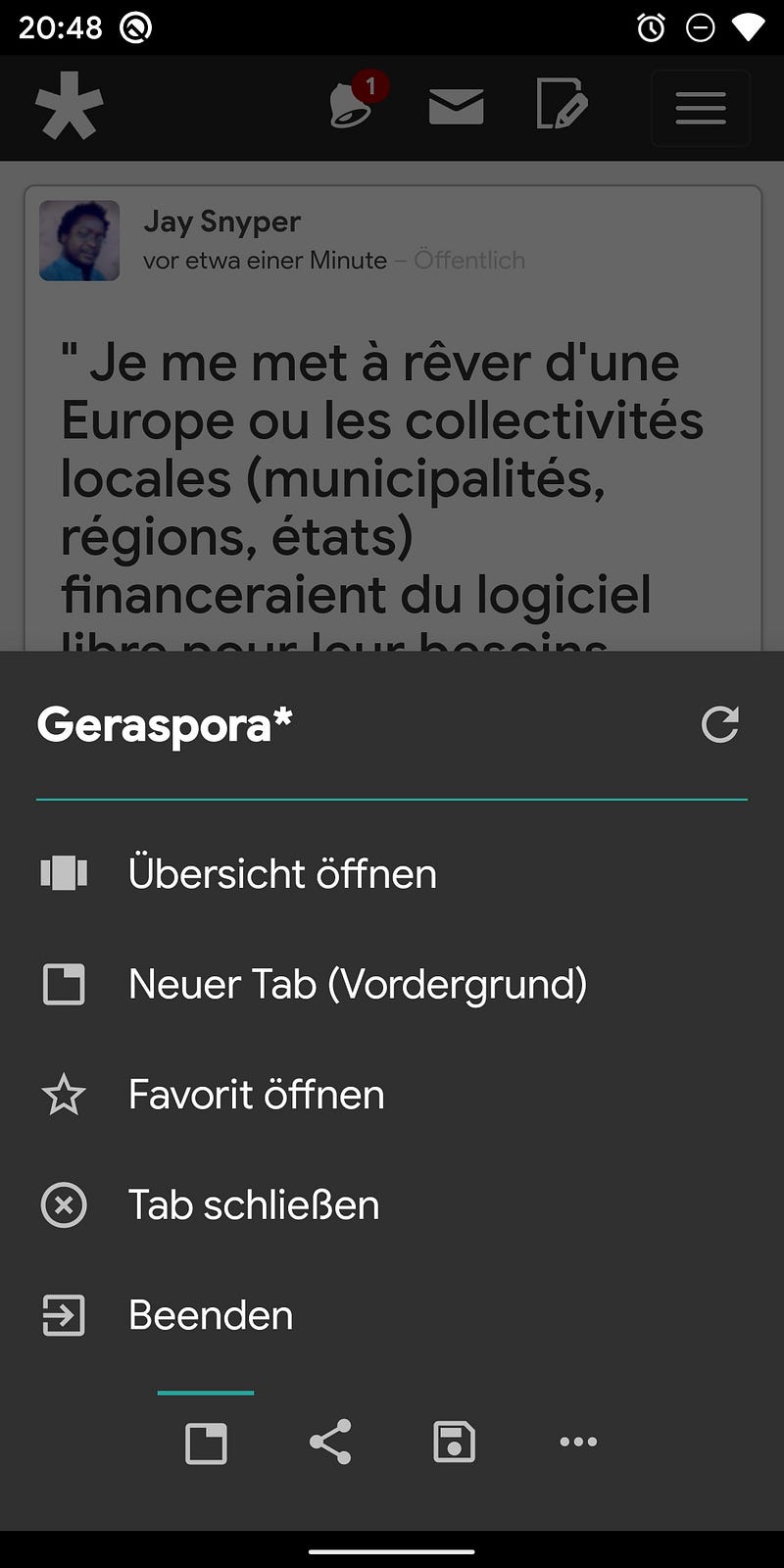
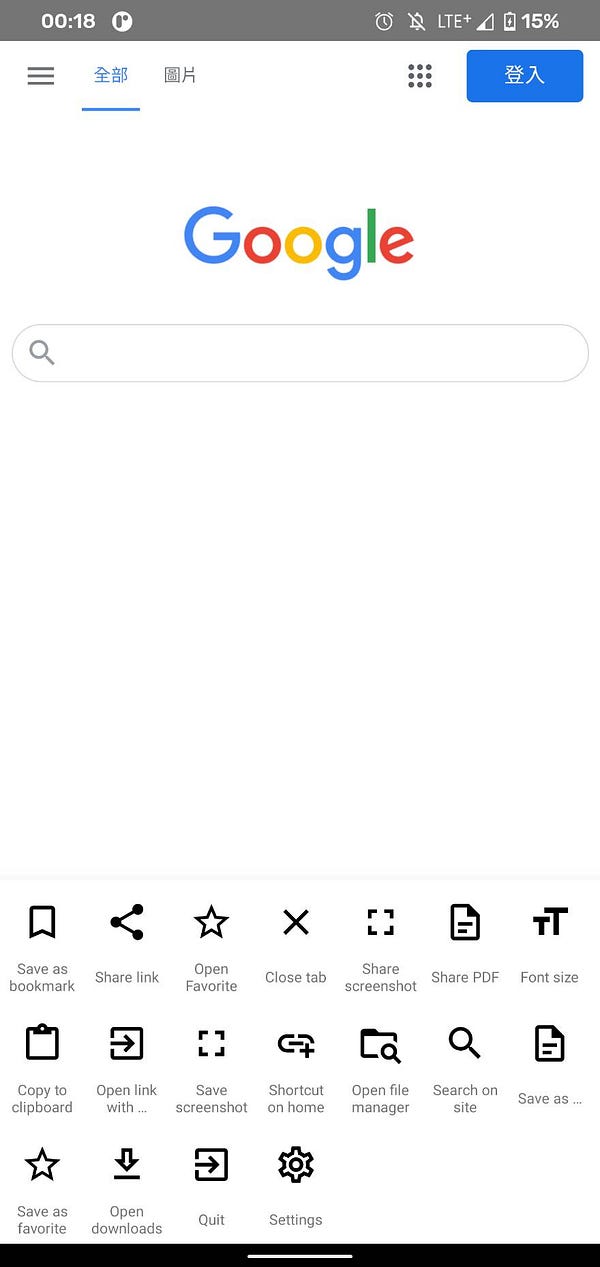 左側:原本的設計 / 右側:新的設計
更多的翻頁方式!
除了工具列的翻頁按鈕,音量鍵按鈕,我還加入了手勢翻頁(無處不翻頁啊)!目前在設定中,可以針對工具列還有浮動按鈕的手勢做功能設定。我在裡頭多了兩個選頁,讓使用者可以利用手勢執行翻頁。
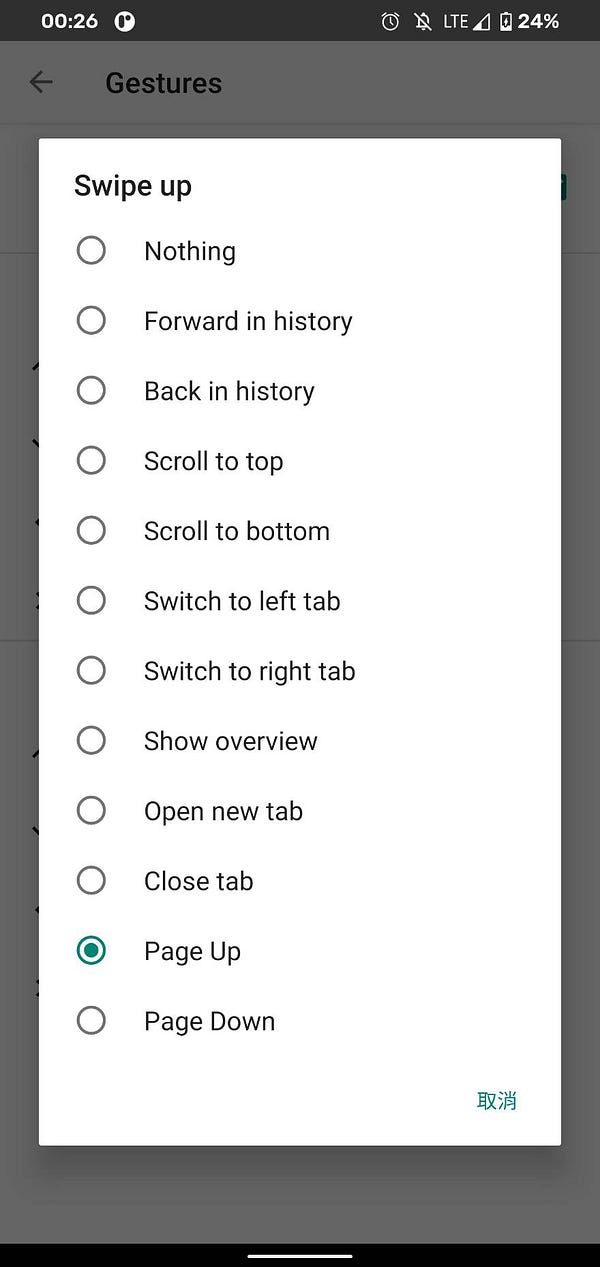
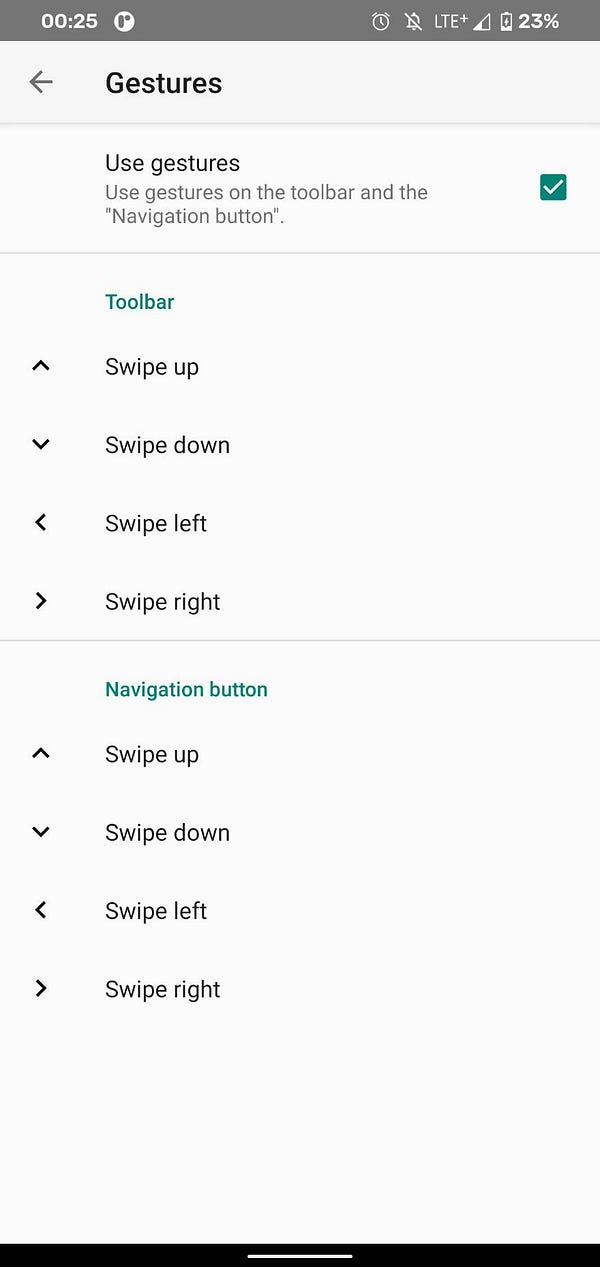
支援 Vi Key Bindings
平常我會拿 13 吋的 Onyx Boox Max 3來看網頁。通常會把它放在架子上,然後連上藍芽鍵盤操作。這時如果要畫面內容上上下下,或是開新分頁,開網址,關閉分頁,切換分頁等動作時,免不了需要再用手去觸控畫面來達成。
如果是用一般 Mac 電腦的話,我都會在瀏覽器中加裝支援 Vi Key Binding 的套件,讓我省去大部分需要滑鼠操作的動作。那麼,要是在自製的 EInkBro browser 也能支援 Vi 的話那該有多好啊。
抱著這個想法,我把一些基本的 Vi Key Bindings 也都加上了!目前有支援的快捷鍵有以下這些:
b : open bookmarks
d : remove current tab
gg : go to top
j : page down
k : page up
h : go back
l : go forward
o : focus on url bar
t : new a tab
vi : zoom in font
vo : zoom out font
/ : search in page
G : go to bottom (好像有點問題)
J: show next tab
K : show previous tab
雖然離第一版修改已經隔了快一年,但一直到最近幾週才有再認真的調整成適合 EInk 設備的操作方式。希望接下來能再做更多好用的功能,讓電子書設備能夠愈來愈適合看網頁。