為了要可以塞入更多的功能按鈕,而又同時可以輕鬆的設定工具列,我改寫了工具列設定畫面。
修改前和修改後的差異如下。
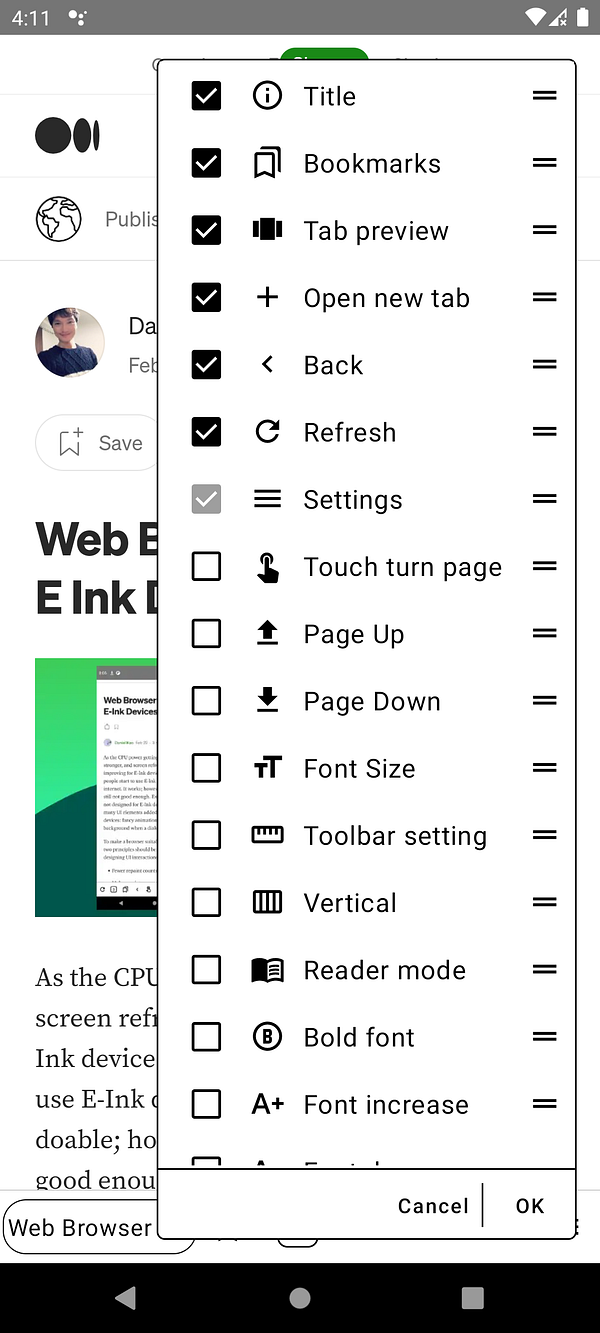
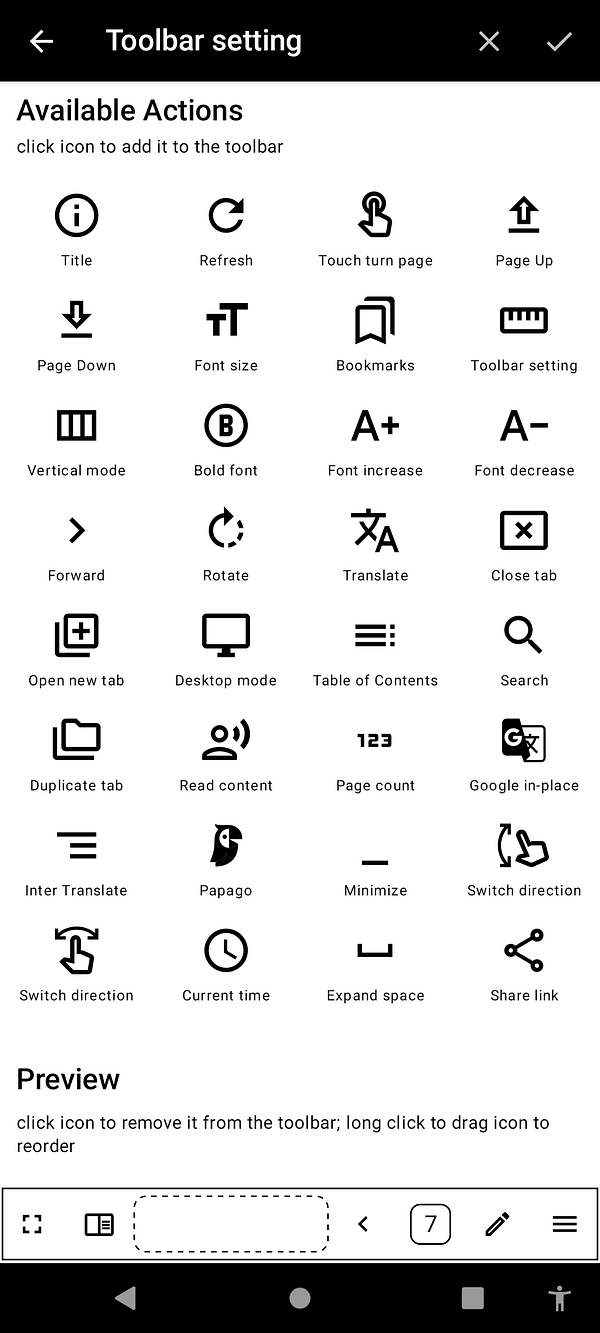 修改前 vs 修改後
在導入 Jetpack Compose 後,做這樣子的調整就容易多了,不需要再寫一堆無謂的 layout xml 檔案。右邊新的設定畫面,不再使用 Dialog 的方式來呈現,而是新建了一個 ToolbarConfigActivity,全畫面顯示,一方面是為了日後再加入更多的功能,以及設定;另一方面,在下方可以完整地顯示一個工具列預覽區,想調整成怎麼樣,在下面可以即時移動按鈕,不再需要望著一個直式的列表,在腦中想像成果會長成怎樣。
下面的預覽還包含了選擇空白空間按鈕後的效果(虛線區域),會盡量吃掉工具列上剩餘的空間,讓按鈕往兩側靠的排列成為可能。
實作上沒有什麼特別的地方:下方的工具列預覽是參照目前 Compose 寫成的 Toolbar.kt,新增一個 ReorderableToolbar ,讓使用者可以長按按鈕以調整位置;以及特別將空間按鈕畫上虛線,方便標示。
而上方可供選擇的功能按鈕 GridView,就只是把原先的 listview 換成 GridView 而已,沒有什麼特別需要調解的。
目前在新的畫面下,已經陸續加入了”反轉顏色”,”分享連結”,”儲存epub”等功能。之後,應該會再把其他的功能也都加進來吧。到時候懶得再多按一下把功能選單叫起來的人有福啦~
相關連結
主要的實作在這支 commit ,和後續的幾支修改 commit 中。
ui: re-write toolbar configuration UI · plateaukao/einkbro@77f78f0