在學習韓文的路上,Naver 字典是公認的好用。但如果在平板或手機上想一邊看電子書或是看網頁,然後一邊使用 Naver 字典的話;不論是網頁版或是 App 版本的 Naver 字典,用起來都很麻煩,得在不同的 App 間不停地切換。來回個幾次之後,就會放棄這麼做。
為了有效解決這個問題,我寫了一個 Android App (naverdict),裡頭包了一個 WebView,負責幫忙去網頁版的 Naver 字典做查詢。它的運作方式如下:
- 在電子書 App 裡,從字典清單中選用 naverdict 當成預設的字典
- 先將 naverdict 開成 multi-window 的其中一個 App
- 使用者在電子書 App 中查詢單字
- naverdict 被開啟,並在其 WebView 中的 Naver 網站做查詢
從字典清單中選用 naverdict
一般電子書 App 都會支援 colordict 或 mdict 的字典搜尋方式。以 Android 程式碼實作來看的話,這些 App 都會去掃系統有哪些程式支援 colordict.intent.action.SEARCH Action 的 intent 。能吃這個 Action 的程式,就是能用來查詢單字的程式。只要在我的 naverdict 的 Activity 加上這個 Action 的 intent-filer 就可以達到被其他 App 喚起的功能。更詳細的設定可以參考這篇文章:
ColorDict Intent API for 3rd party developers
如果是想出現在一般瀏覽器選擇字串後的 action bar 上的話,則是要支援 android.intent.action.PROCESS_TEXT 才行。
設定好的 Activity xml 大概會長成下面這樣:
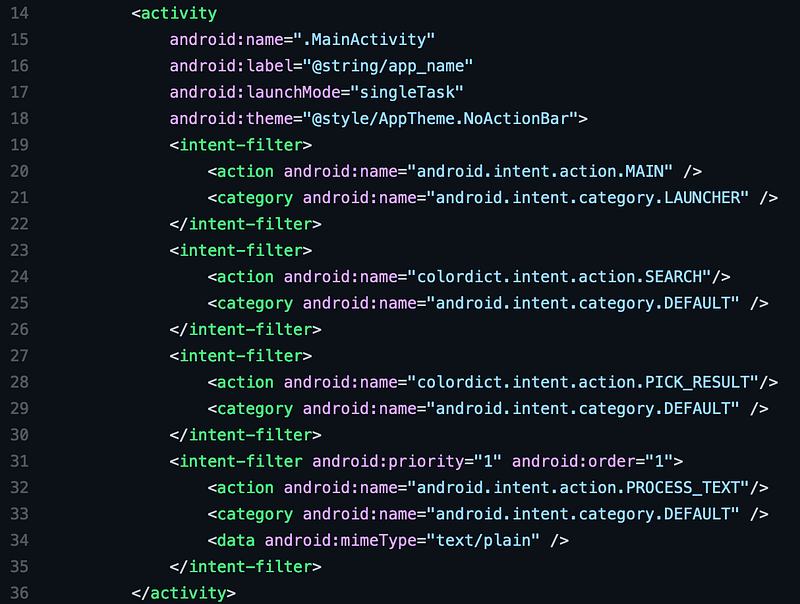
當 Activity 收到這 intent 時,只要從 intent 中抽出字串,把該字串組合成 Naver 字典網頁查詢的 url ,往 WebView 中送就行了。實作如下:
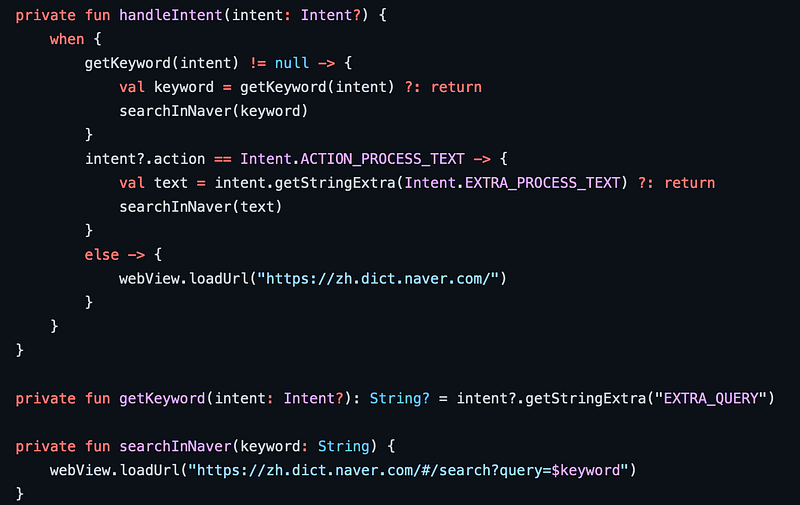
將 naverdict 開成multi-Window 的其中一個 App
Android 從 7.0 開始有支援 Multi-Window 的功能,但是因為使用上不是很好用,而且也不是那麼直覺地可以開啟這功能,所以一直沒有被廣為使用。關於 Multi-Window 的介紹可以自行前往下面 Android 官網瞧瞧。
https://developer.android.com/guide/topics/ui/multi-window
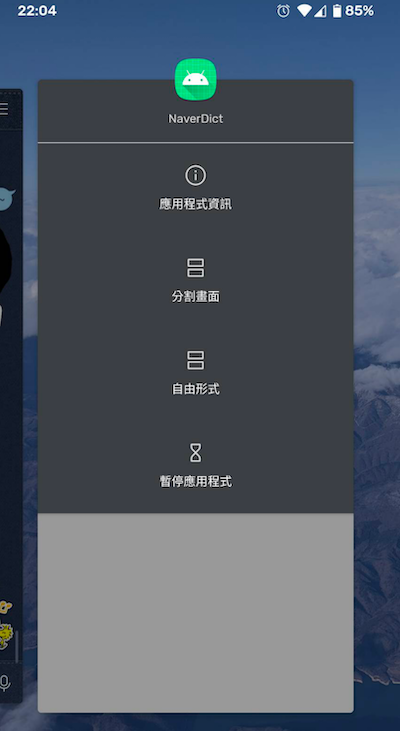
通常它的啟動方式是做在 Recent App 的介面中,中文叫做「分割畫面」。在進入 Recent App 列表後,點選該選項即可。然後畫面的下方再看想要開啟什麼電子書 App 或是一般的瀏覽器。
在電子書 App 中查詢單字
我比較常用的電子書 App 是 Moon+ Reader Pro。它支援長按畫面文字時,會自動截取前後 space 間的字串,然後餵給事先設定好的字典程式。
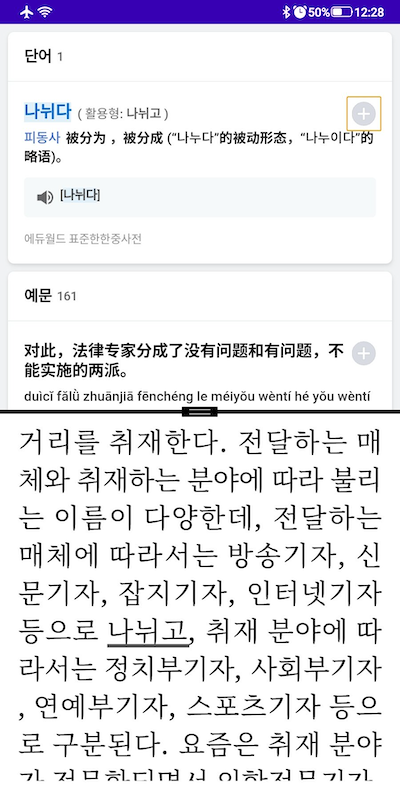
比方說在看書時,遇到 나뉘고,不確定這是什麼意思,也不知道它是什麼樣的動詞形容詞變化而來的時候,長按畫面,它會很聰明地抓取這段文字,然後往我寫好的 naverdict App 送。這時上方的字典就會去 naver 網站查詢,並把結果顯示出來。
畫面已經切成兩個同時開啟的 App 了,所以不會有畫面蓋來蓋去的問題。Naver 字典也很聰明地會幫你判斷這個字串,真正的單字原形是什麼,並且給你相關的解釋。
改善 Naver 字典網站的呈現方式
如果直接到 Naver 字典網站查詢一樣的 나뉘고,你會發現畫面中充滿了不必要的元素:厚厚的標題、搜尋列、輸入方式選項、不同結果的 tab。這些元素在長按單字啟動搜尋的情境中,都是可以拿掉的。
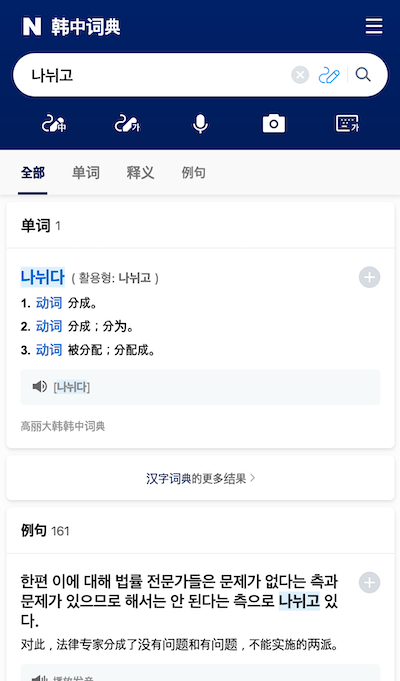
所以,在 naverdict 中的 WebView 還動了點手腳:在收到 onPageFinished callback 時,塞了點 JavaScript 到網頁中,把上述的那些原始移除或是隱藏。實作方式如下:
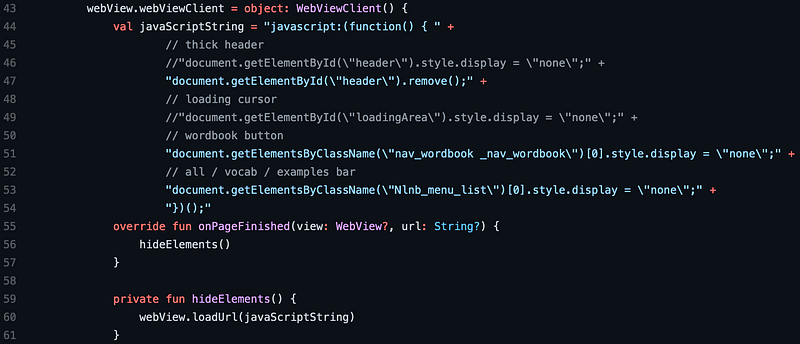
這麼一來,進入 Multi-Window 模式時,不論是上方的 naverdict 或是下方的 moon+ Reader Pro,都沒有什麼多餘的元素干擾閱讀,可以很享受地在這樣子的組成中開心地讀書和查詢不懂的單字。
後話
目前只串了 Naver 字典,因為目前只有學習韓文的需求。如果想把字典換成日文或英文的話,只要有合適的線上字典,稍微改一下 App 就可以使用了。