 花蓮七星潭
花蓮七星潭
開發 Android app 時,一直是用 command line 模式在操作 adb。沒有什麼不好,但很多參數太久沒用,每次要再使用時都要得看一次說明,久了,會覺得有點煩。
最近在 medium 上看到有人用 Java 開發了一套方便使用 adb 功能的圖形介面程式,而且是 Open Source 的,連結如下:
安裝方式可以從 Github 上下載 zip 解開透過 java -jar ADB-GUI-Tool.jar 來執行,或是下載程式碼後,透過 Intellij IDEA 自行編譯。
為了事後可以自己加新功能,我選擇了後者。編譯完啟動的畫面如下;畫面很工程師風格,沒有什麼多餘的美化。雖然有些操作上不是那麼直覺,但習慣之後,倒也沒有什麼大礙。
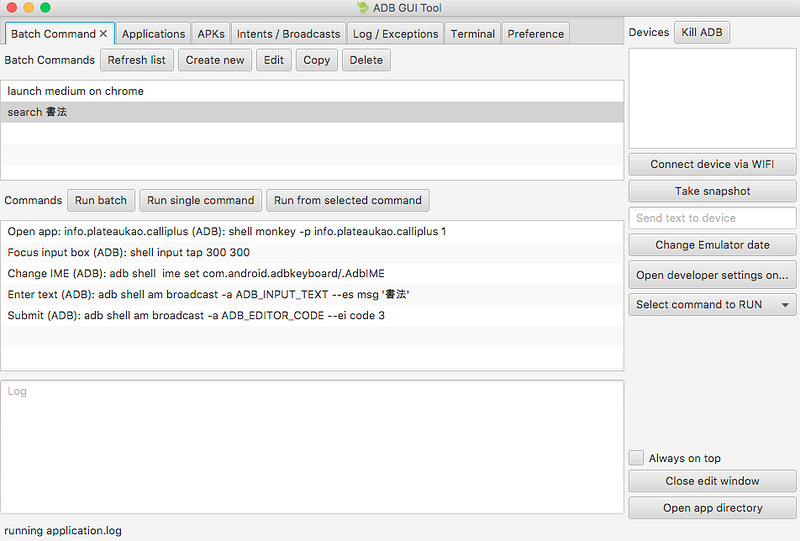
主要功能有下面幾項:
- 執行批次指令,像是自動登入 app 的帳號,或一次安裝多個 apk 和 copy 檔案。
- 截取畫面。(不過這功能現在在 Android Studio 中也很方便)
- 透過 Intent / Broadcasts 測試 deep linking。
- 從手機上擷取 apk。
- 查看和匯出 adb logs。
- 一鍵跑 Monkey。
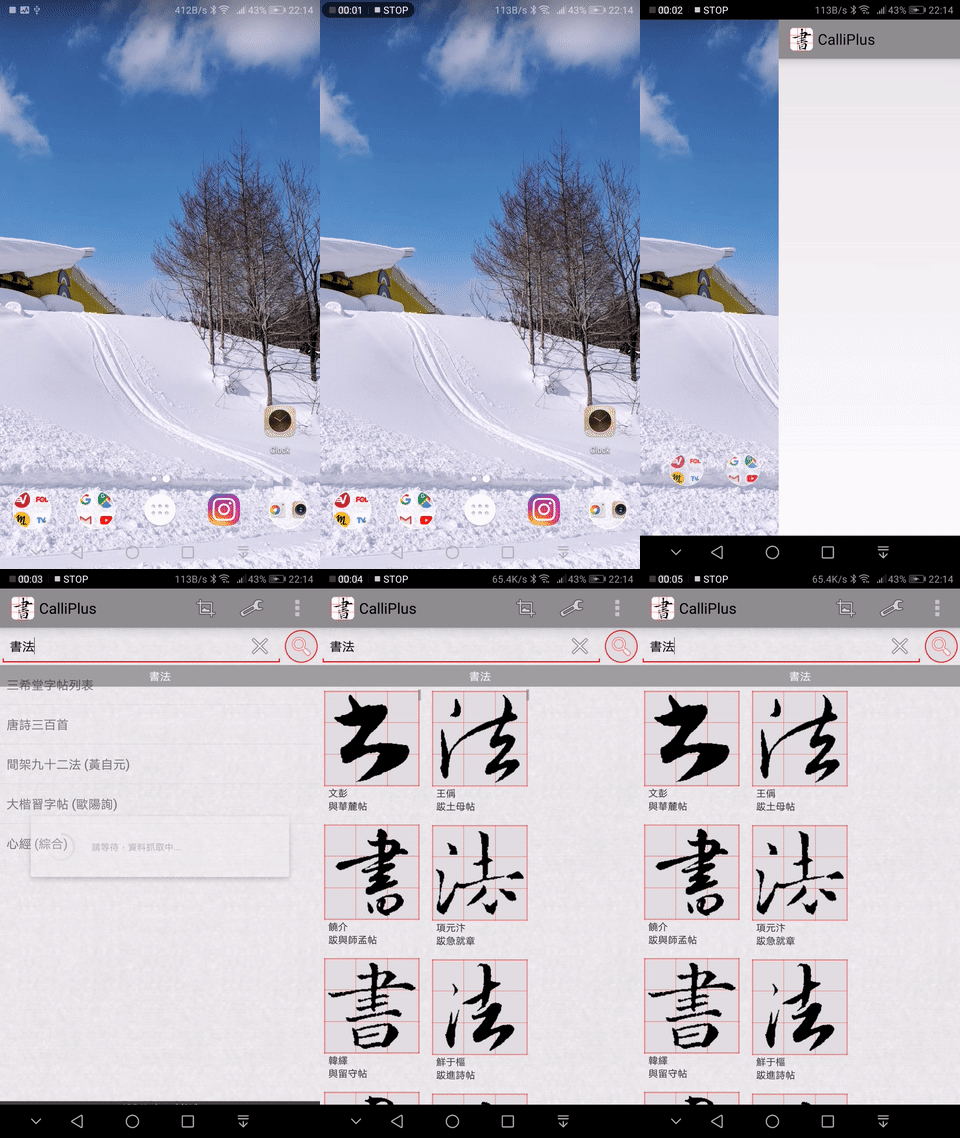
雖然功能很多,但對我來說比較實用的應該是批次執行和下 Intent / Broadcasts 吧。稍微試了一下批次執行,想要啟動之前開發的書法加 app 起來,並查詢特定字串。
結果一試便遇到了兩個問題:
- 進入 app 後,要輸入字串前,必須先將 focus 設在 EditText,但透過單純的 adb 指令無法達到這件事。
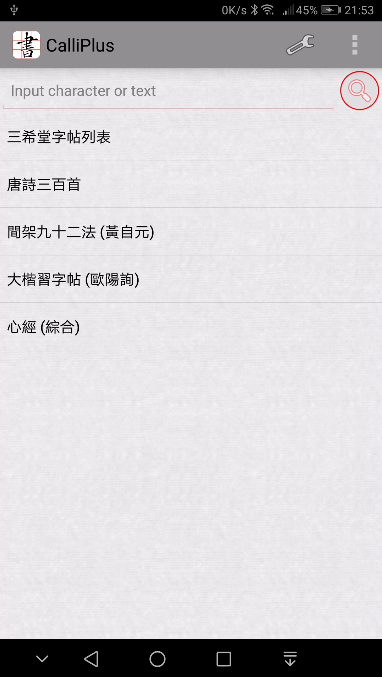 書法加 app 畫面
退而求其次,我在 ADB-GUI 中,新增了 adb shell touch 的動作。原先的 Commands Wizard 只有 Input text, Power, Back, Tab, Enter, Volume up, Volume down, Home, Recent 等動作。我照著 Input text 的作法,加了 touch position ( commit 在這兒),然後多試著輸入幾次,就可以正確找到 EditText 的位置,把 focus 設到它身上。
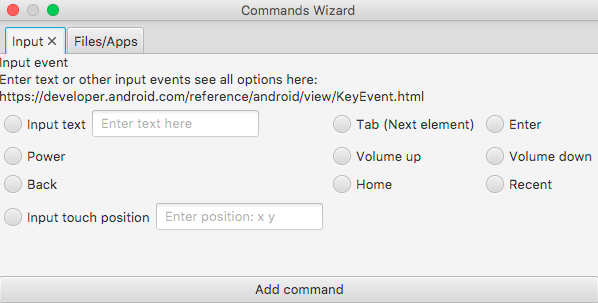 新增指令
新增指令
- 另一個問題是,adb 功能儘管很強大,但並不支援輸入中文字。書法加是一個用來查詢中文字的書法 app,輸入英文的話什麼也找不到。
為了解決無法透過 adb shell input text 指令輸入中文的問題,在網路上找到了 ADBKeyboard。完成下一段落的步驟後,終於可以自動執行下面的批次指令。
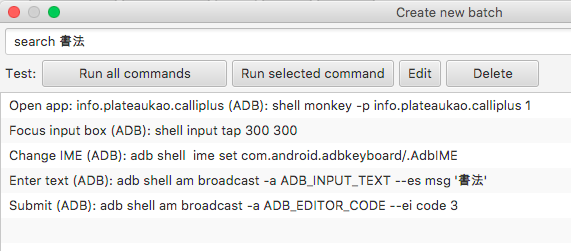 在書法加 app 中搜尋「書法」的字帖
這類簡單的操作,透過批次指令來進行,可以省去很多手動的不確定性和緩慢性,也不用特地寫程式。但如果要更進一步的和 app 互動,可能還是利用 espresso 或是 uiautomator 會更恰當。
Github 上的 ADBKeyBoard專案
解決無法透過 adb shell input text 輸入中文的問題:
下載現成的 apk 或是取得原始碼自行編譯。
安裝 apk,並進入 Settings -> Languages & Input 的管理輸入法畫面,勾選 ADB Keyboard,或是執行下面指令:
adb shell ime enable com.android.adbkeyboard/.AdbIME
- 取得現在的輸入法,並記錄下來,
adb shell settings get secure default_input_method
--> net.toload.main.hd/.LIMEService
- 切換成 ADBKeyboard,
adb shell ime set com.android.adbkeyboard/.AdbIME
- 輸入中文
adb shell am broadcast -a ADB_INPUT_TEXT --es msg '可以輸入中文了'
- 切回原本的輸入法
adb shell ime set net.toload.main.hd/.LIMEService
原始碼很小,只有一個檔案,裡頭實作了 BroadcastReceiver。原本編譯出來是 11 k,後來我把它改成 kotlin,結果 apk 變成了400多 k。好像有點多此一舉。