 Taichung.Taiwan
在學習韓文時,除了背單字的需求外,還希望可以有隨時可以查閱或複習的文法資料。找了一下 Android 平台上的相關 App,大部分都沒有太多內容,不然就是雖然有完整的內容,但操作上不是很符合我的需求,或是 UI 有點簡陋,讓人提不起學習的興趣,有的還會一直在畫面下方閃廣告。
找資料庫
目前看到兩個資料比較完整 App 分別是下圖中的第一個和第三個 App。
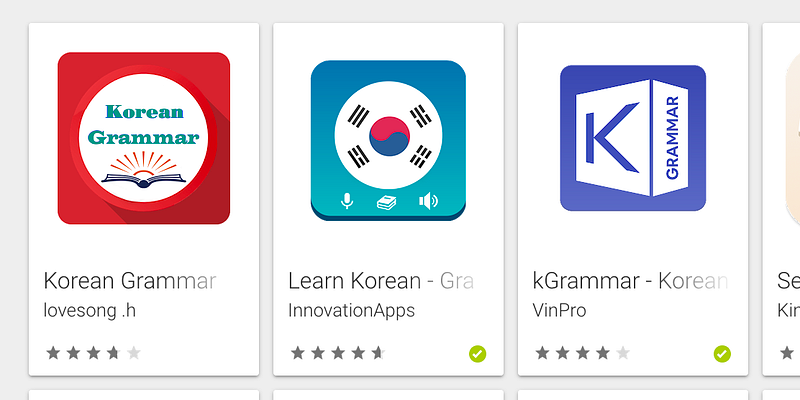
想說,如果能夠利用它們 App 中的資料庫,自己透過 Flutter 來撰寫 UI 的話,不就兩全齊美了嗎。所以我先去 https://apkpure.com/tw/ 下載了這兩個軟體的好幾個版本,然後用 https://github.com/venshine/decompile-apk/releases 把它們打開來看一下究竟資料是存在伺服器端,還是 App 裡頭的 database。
經過一番努力,有的 App 隱藏的比較好,找不到 App 中的資料;有的 App 在新版已經把資料上了雲端,但舊的版本倒還是把資料庫塞在 App 當中,讓我有機會大展身手,在它之上建立自己想要的 UI。
分析資料庫
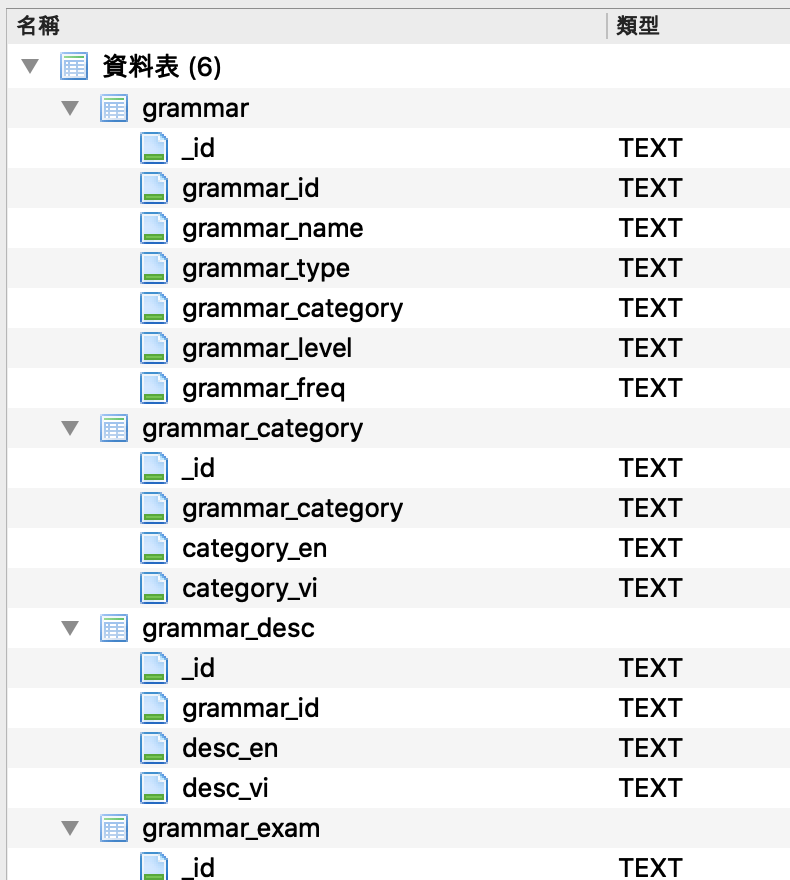
有了資料庫後,要先研究一下裡頭的 table 長怎麼樣,才可以決定要怎麼利用。在 Mac 上可以安裝 https://sqlitebrowser.org/ 來開啟 sqlite 資料庫。該資料庫中的 table 都還蠻清楚的,而且也有稍微做了正規化,避免重複的訊息造成資料庫太大。
grammar: 文法本體,有名稱,難度級別,出現頻率等資料。
grammar_category:類別,不同語言的翻譯,也放在了裡頭。
grammar_desc: 文法說明,也是包含了不同語言的翻譯。
grammar_exam: 跟文法相關的例句。如果在畫面中想要顯示例句的話,就需要來讀取這個 table 的資料。
Flutter 整合既有的 sqlite database
有了基本了解後,就可以開始寫 Flutter啦。首先是在 pubspec.yaml 中加入 sqlitedb 和 path_provider 的支援。
# sqlite support
sqflite: 1.1.2
path_provider: 1.5.1
需要 path_provider 的原因是,我們得把 asset 中的 db 拷貝一份到 storage 中以後,才可以去讀取 db 。加好 package 後,下面是 db 相關的啟動程式碼,我想應該還蠻好懂的。isDBExisting() 是檢查放 db 的目錄是否存在,不存在的話,就建立它,然後看 db 檔案在不在; initDB() 則是確保 db 已經複製到應該存在的地方,然後 openDatabase(),等著之後的操作。
db 中撈出來的資料會是 List<Map>,如果要直接拿來用在 UI 上,應該會很痛苦;所以我們先建立 data model,做一層轉換。資料庫中資訊很分散,但我們希望在建 data model 時還是都放在一起比較好。
抓資料
透過又臭又長的 SQL 語法,把上述的幾個 table join 一下,在 22 行呼叫 _grammarDb.rawQuery() 取出必要的資料,然後在 23 行轉換成上面剛定義好的 GrammarItem 清單。除了文法清單外,文法類別也是利用同樣的方式來取得。
畫 UI
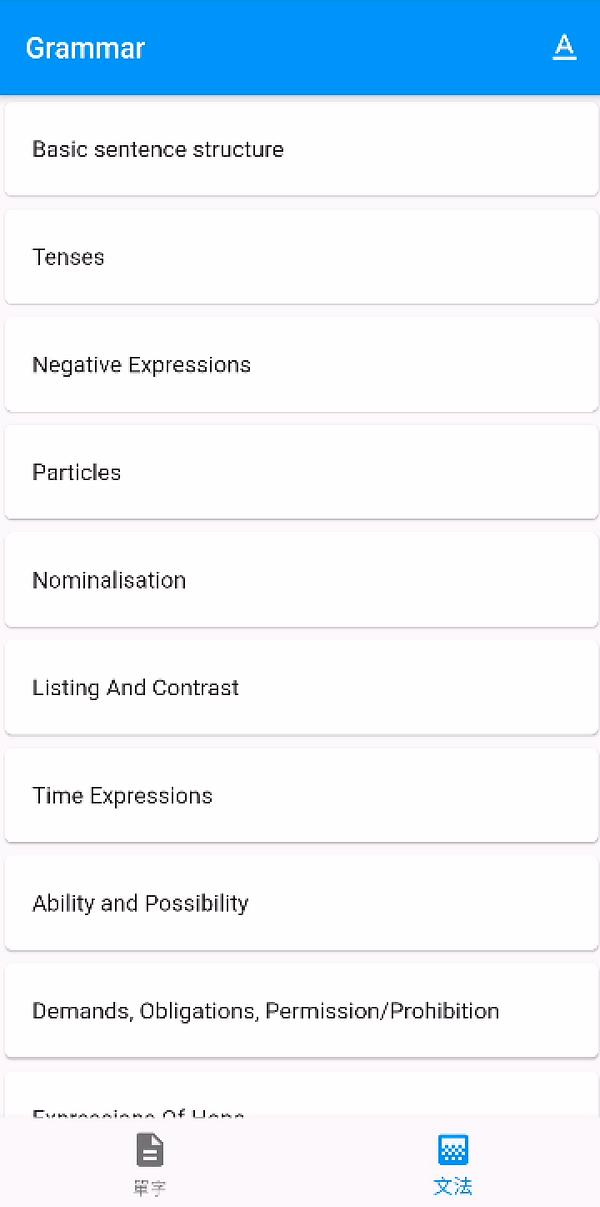
資料部分完成,終於進入重頭戲,兜出自己想要的 UI 呈現方式。先把之前的單字本 App 翻出來,在主畫面中,加入下方 tabbar的功能。(如果不知道單字本的故事,可以在下面連結看到我的上一篇文章)。在 Scaffold 的 bottomNavigationBar 塞兩個 BottomNavigationBarItem,然後 body 的部分用 IndexedStack 放原先的 單字本 Page,以及接下來要實作的 GrammarHomeWidget。
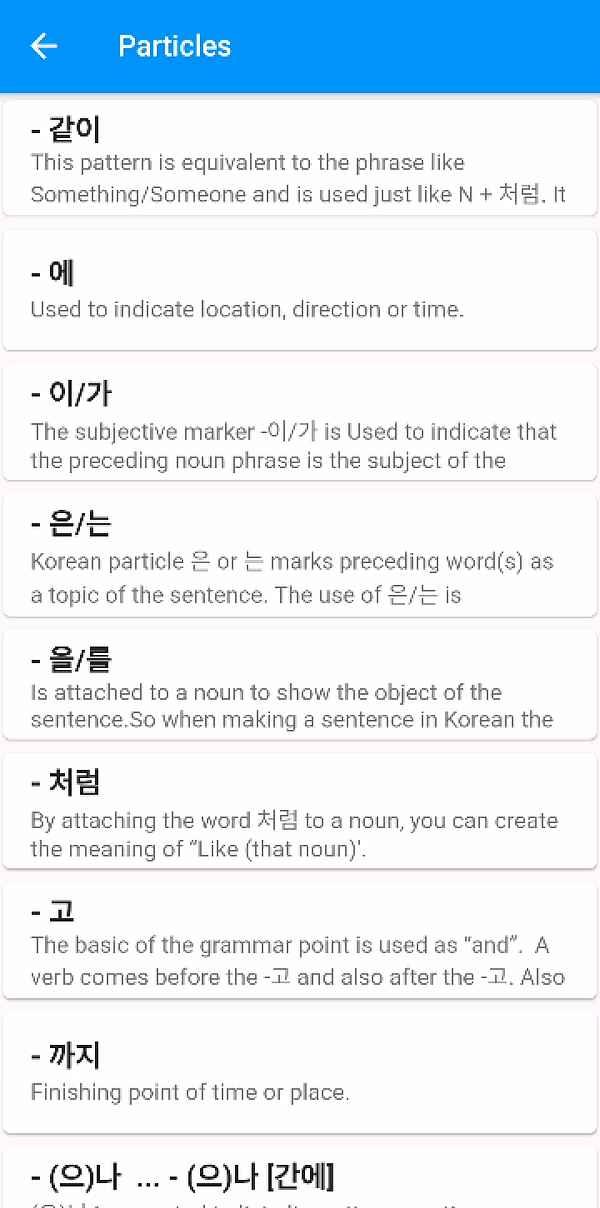
再來是把 db 中撈出來的文法類別先呈現出來。這對於 Fluter 來說,是蛋糕一塊,這裡就不多作說明,反正就是一個 ListView,幾行 code 可以完成的功能。點擊分類後,顯示該分類下的文法清單,也是幾行 code 的事。
換主題
到這邊為止,其實都做得跟原本 App 差不多,而且一樣不好看。接下來才是發揮的地方。換主題先!Flutter 對於 Theme 有很容易的更換方式。不過我個人也是沒有什麼美感的,所以只好參考一下網路上看起來比較順眼的畫面來套一下。修改不多,定義了一個主要 Theme: kBaseThemeData ,把兩個主色換掉,然後在四處的 Widget 中套用。
這就是套完的結果,是不是頓時有質感多了呢?(至少比較不像是 flutter demo app 了)。
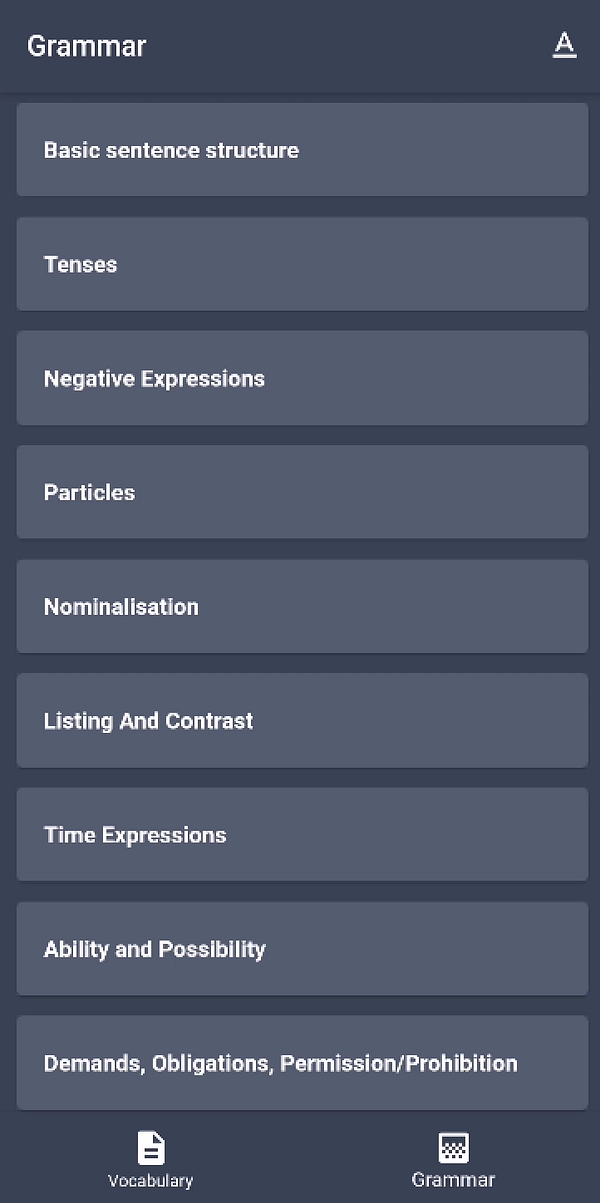
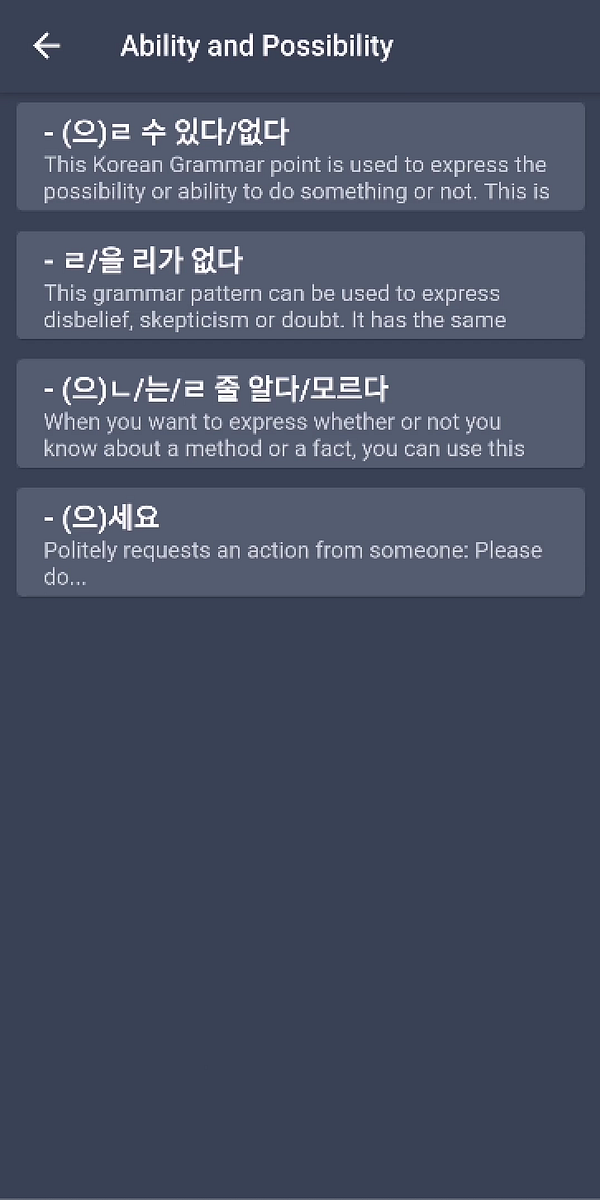
增加功能
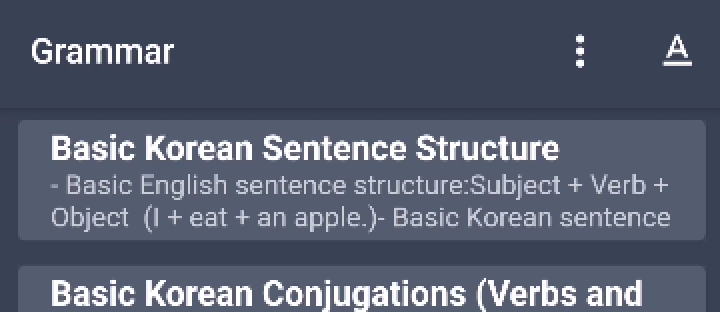
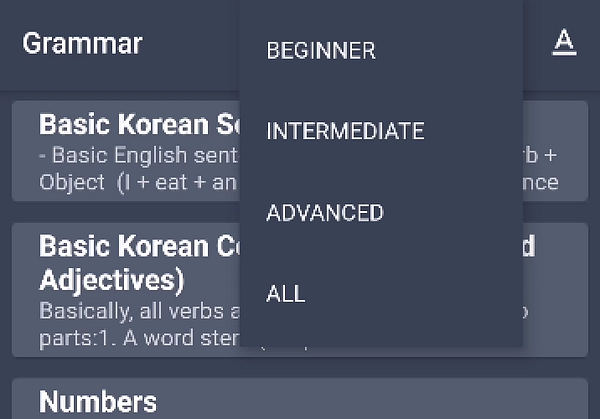
剛剛在講資料庫內容時有提到,它包含了每個文法的難易程度。對於還在幼幼班的我來說,如果能先只濾出初級的文法,應該會比較容易學習,所以我在 Scaffold Appbar 的 actions 中加了 level 的 popupMenu,讓它可以切換不同難度的文法。切換的方式很暴力,直接從 db 從新讀取,然後再重新 build ListView。
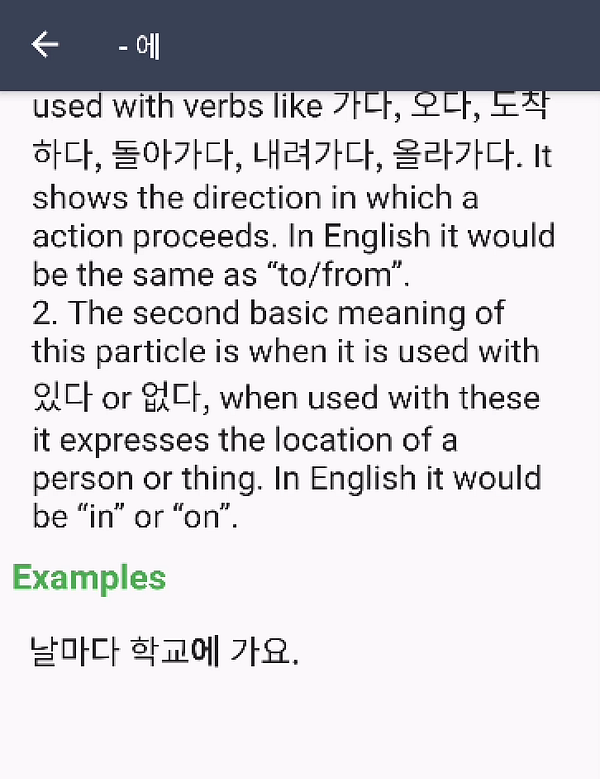
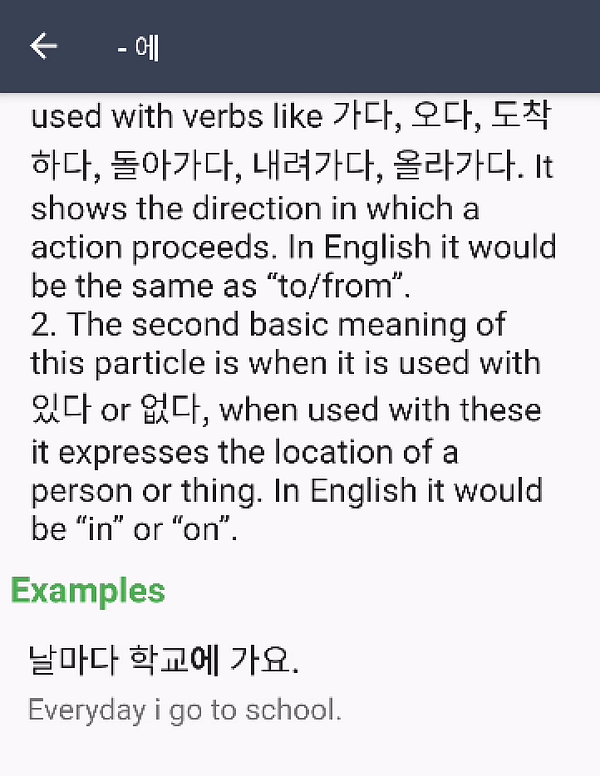
另外,對於文法詳細內容呈現時,我希望顯示的例句在一開始不要有英文說明。因為很直覺的會看到英文,那就失去了先自己猜意思的機會。所以我把它設計成要手動點擊例句再把英文翻譯顯示出來,然後隔幾秒後又會再消失(雖然好像沒有什麼必要)。
show/hide 的功能是透過 Visibility Widget,在 ListTile onTap event 來的時候去把 _SentenceWidgetState 中的 isDisplayDefinition 狀態改變,然後叫 Widget 再重新繪製。三秒後消失的功能則是利用 Timer。
未來展望
目前功能只做到這樣。將來希望能自己擴充例句,畢竟,自己生活中遇到的例子會比較容易記得。針對文法的說明,也希望能自己再加入自己的(中文)見解,比較容易記憶的方式等資料。