簡介
NerLan 是一個「先聽再學」的語言學習 App,適用於 iPhone 與 iPad。它可以播放你加入的任何 Podcast——日語、韓語、英語、法語、西班牙語,你正在學的都行。在一般播放之外,它疊上一整組學習工具:逐句跟著音檔走的 AI 逐字稿、複習講義、逐句翻譯,以及可以錄下自己聲音的跟讀練習。
App 介面為繁體中文;本說明中的粗體字,就是 App 裡實際的按鈕與選項名稱。
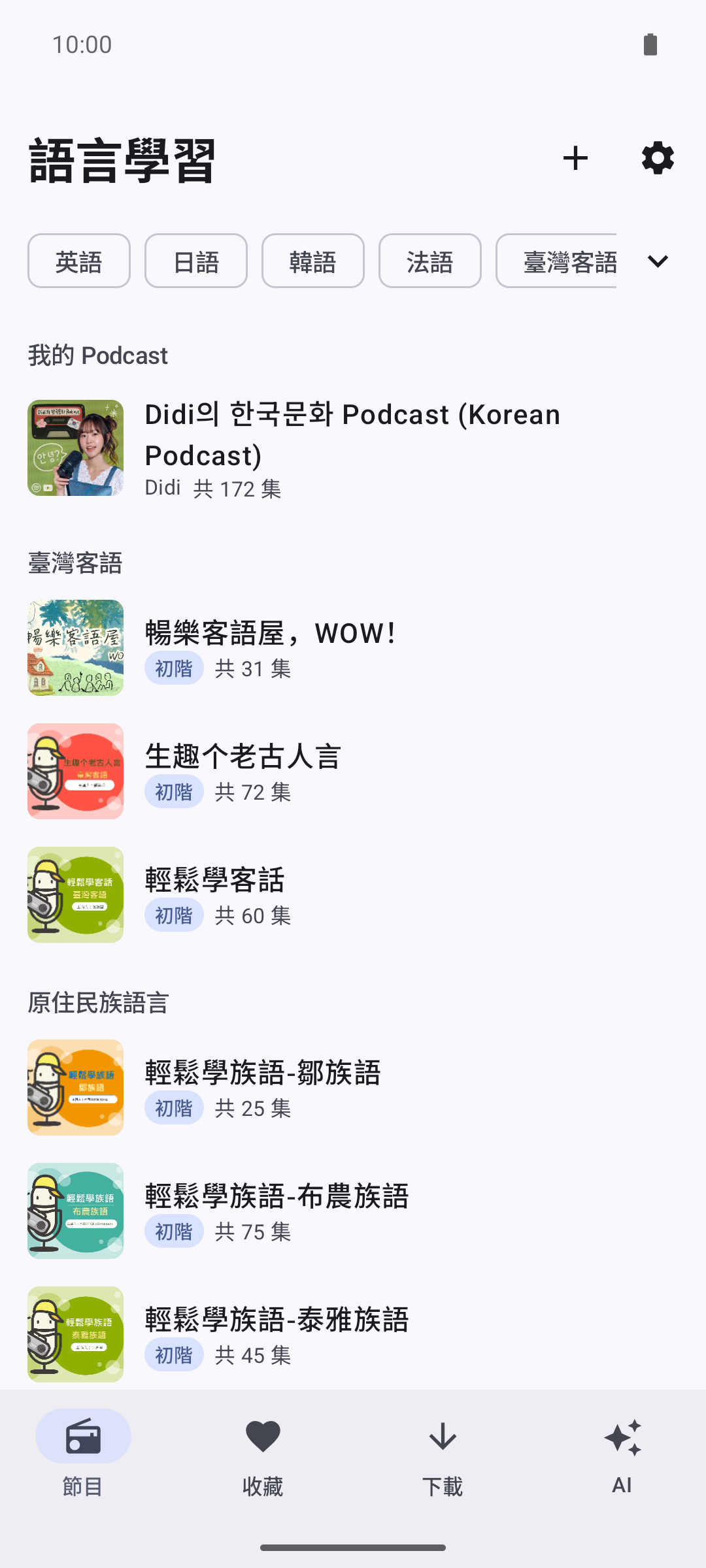
開始很簡單:打開節目分頁,點+加入一個 Podcast,打開節目、點一集開始播。其他的一切——下載、逐字稿、講義——都只再多一個按鍵。
四個分頁
| 分頁 | 內容 |
|---|---|
| 節目 | 你訂閱的 Podcast,加上新增(+)與設定(齒輪)按鈕。 |
| 收藏 | 你按過愛心的單集,依節目分組。 |
| 下載 | 離線保存的單集——手動下載與自動快取的串流音檔。 |
| AI | 所有已產生逐字稿或講義的單集——你的學習資料庫。 |
只要有載入單集,分頁上方就會浮著迷你播放列:點封面或標題開啟完整播放器。分頁會保留各自的狀態——捲動位置、打開的節目頁在切換後都還在。
在 iPad 上會變成雙欄版面:瀏覽列表放在左欄,右側自動顯示正在收聽單集的學習內容——逐字稿或講義——邊聽邊讀。
加入 Podcast
節目分頁的+開啟新增 Podcast。貼上 Apple Podcasts 連結(podcasts.apple.com 或 apple.co 短網址)或 RSS feed 網址,點新增即可。對話框裡的到 Apple Podcasts 搜尋節目會幫你打開 Apple Podcasts 搜尋,把節目連結複製回來貼上就好。
訂閱的節目顯示在節目分頁的我的 Podcast。向左滑節目列可取消訂閱。
你的節目
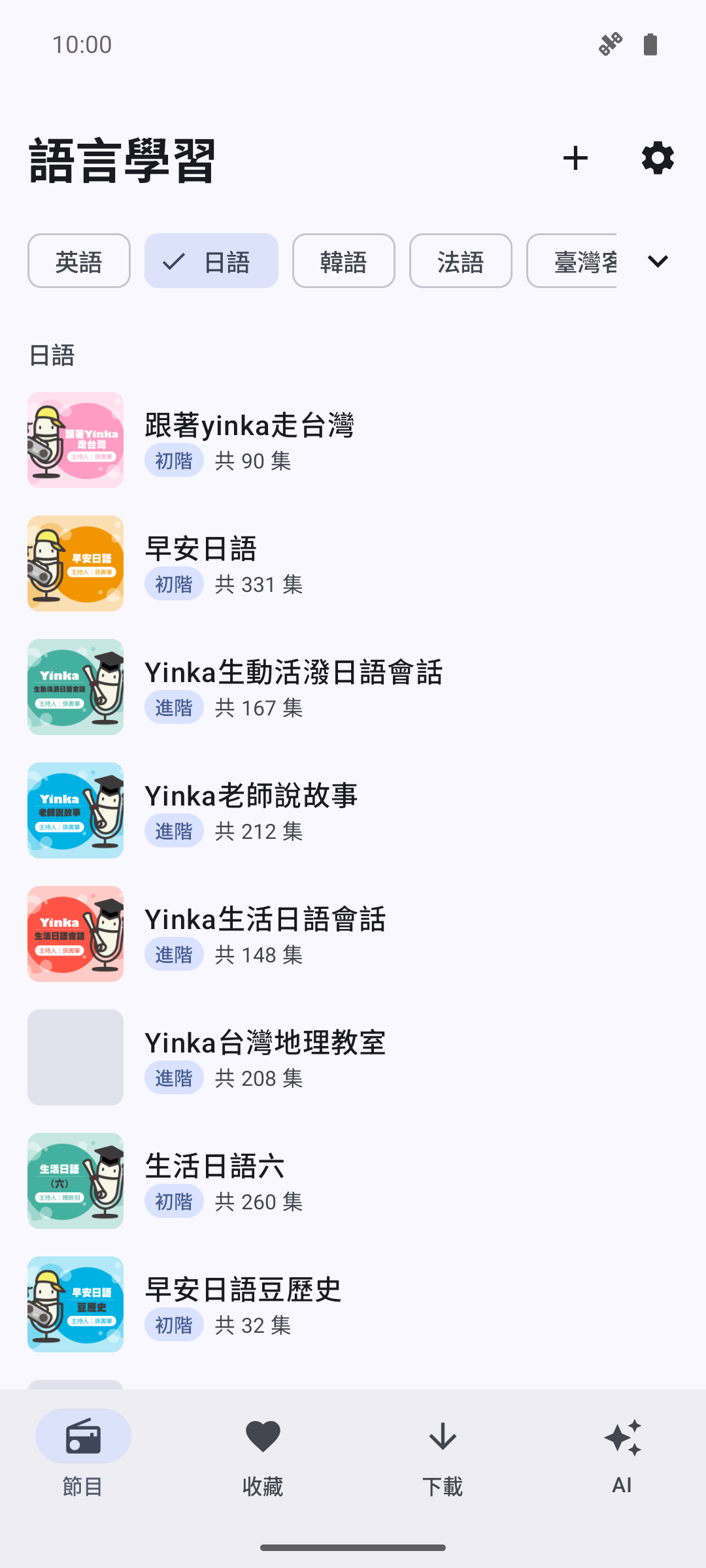
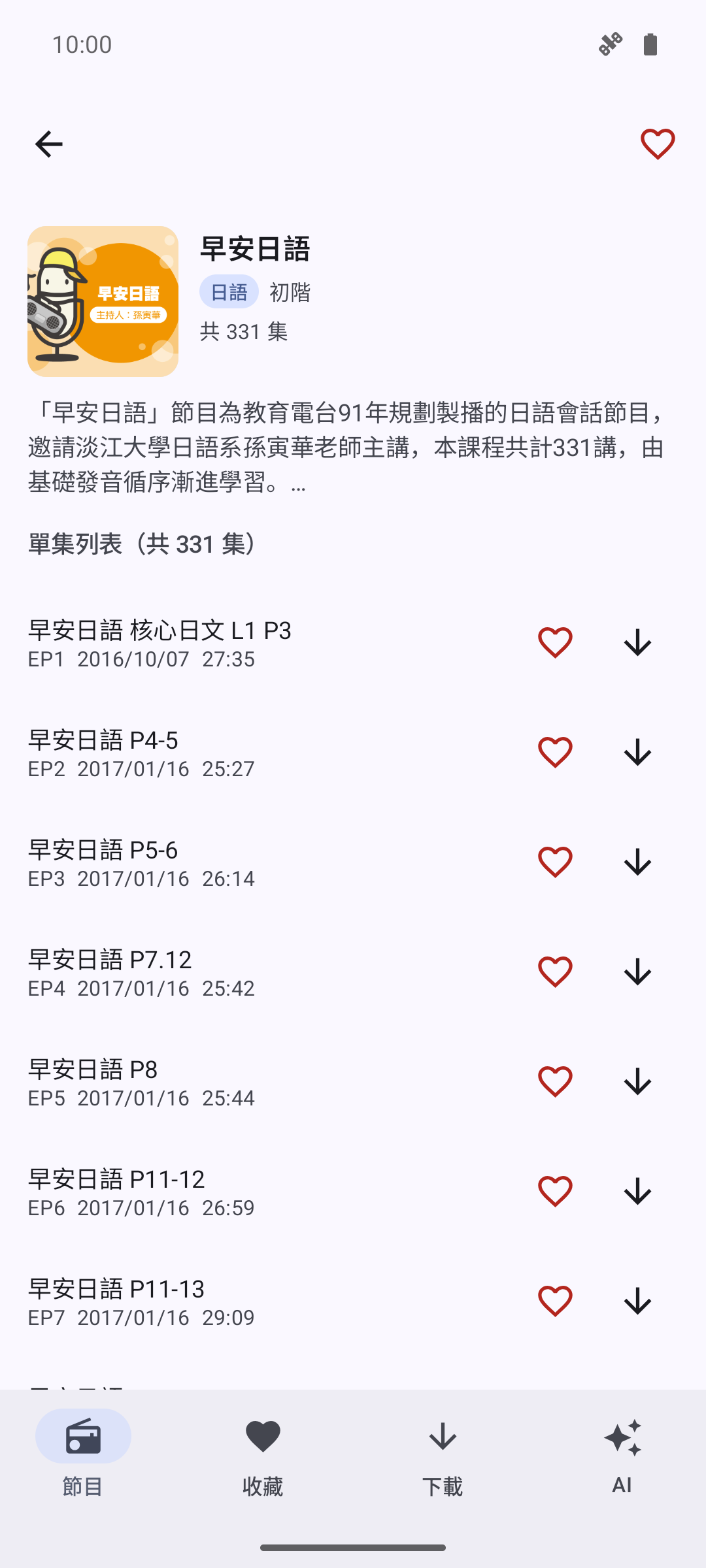
節目分頁列出你的訂閱:封面、名稱、作者與集數(共 N 集)。點開節目頁:
播放器
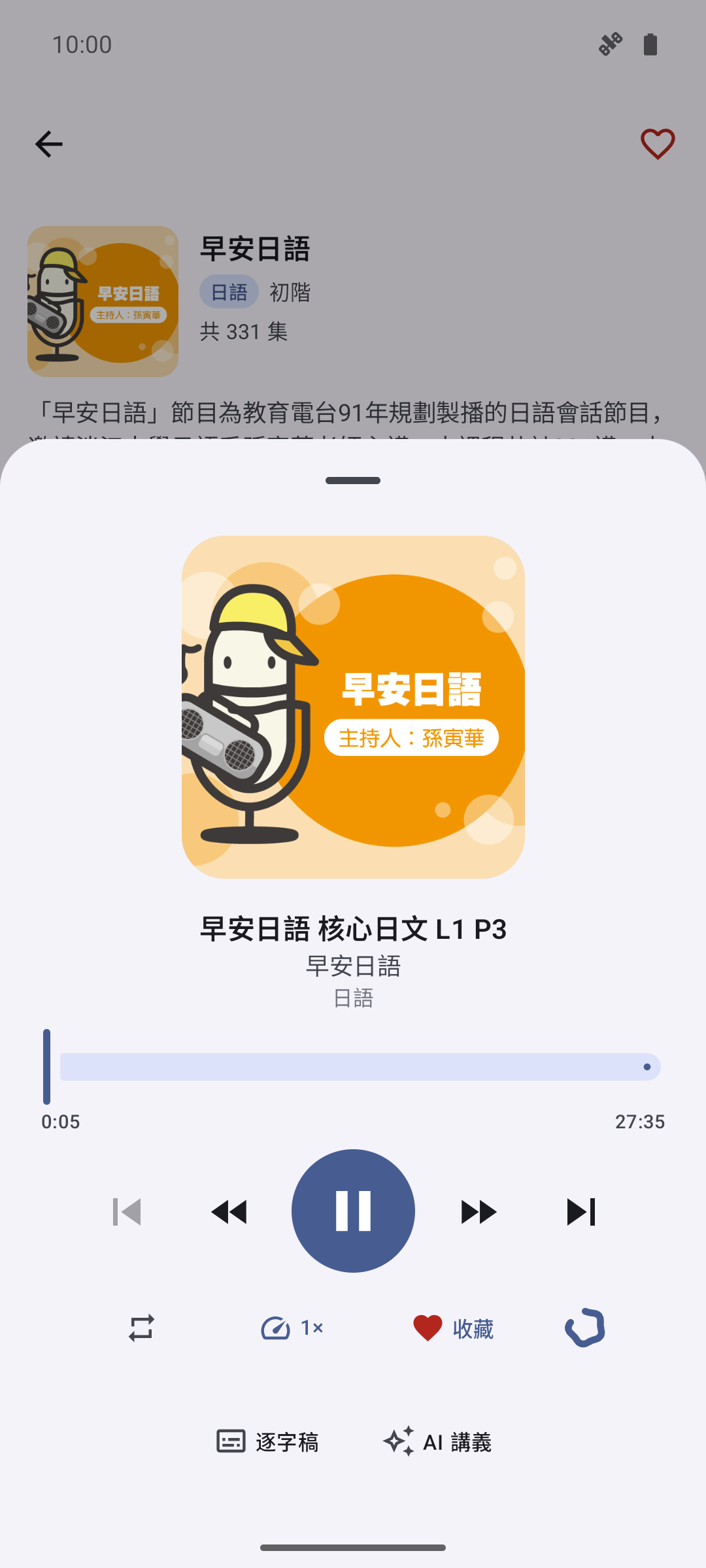
點迷你播放列開啟完整播放器。
- 播放控制:上一集 · 倒退 15 秒 · 播放/暫停 · 快轉 15 秒 · 下一集。進度條顯示已播放與總時間。
- 重複循環切換:不重複 → 重複播放清單 → 重複單集;倍速提供 0.5×–2×。兩者都會跨啟動記住。
- 收藏是單集愛心;下載控制會顯示 下載、轉圈或 已下載。
- 設定好 AI 後會多一列:逐字稿與 AI 講義;當單集有帶時間戳的逐字稿時,還會加上字幕(播放器內同步字幕)與跟讀。
- 點封面可跳到節目的單集列表。
播放在背景繼續,鎖定畫面與控制中心都有播放控制。每一集都會記住播放位置,下次接著聽;聽完一集會清掉進度,重聽從頭開始。
下載與串流快取
在任何單集上按下載,就會把音檔存下來離線收聽。
另外還有串流時自動快取(串流快取,預設關閉,見設定):開啟後,串流聽過的音檔會保留下來;完整聽完的一集就成為可離線播放的快取。設定裡的清除快取音檔可清空快取。
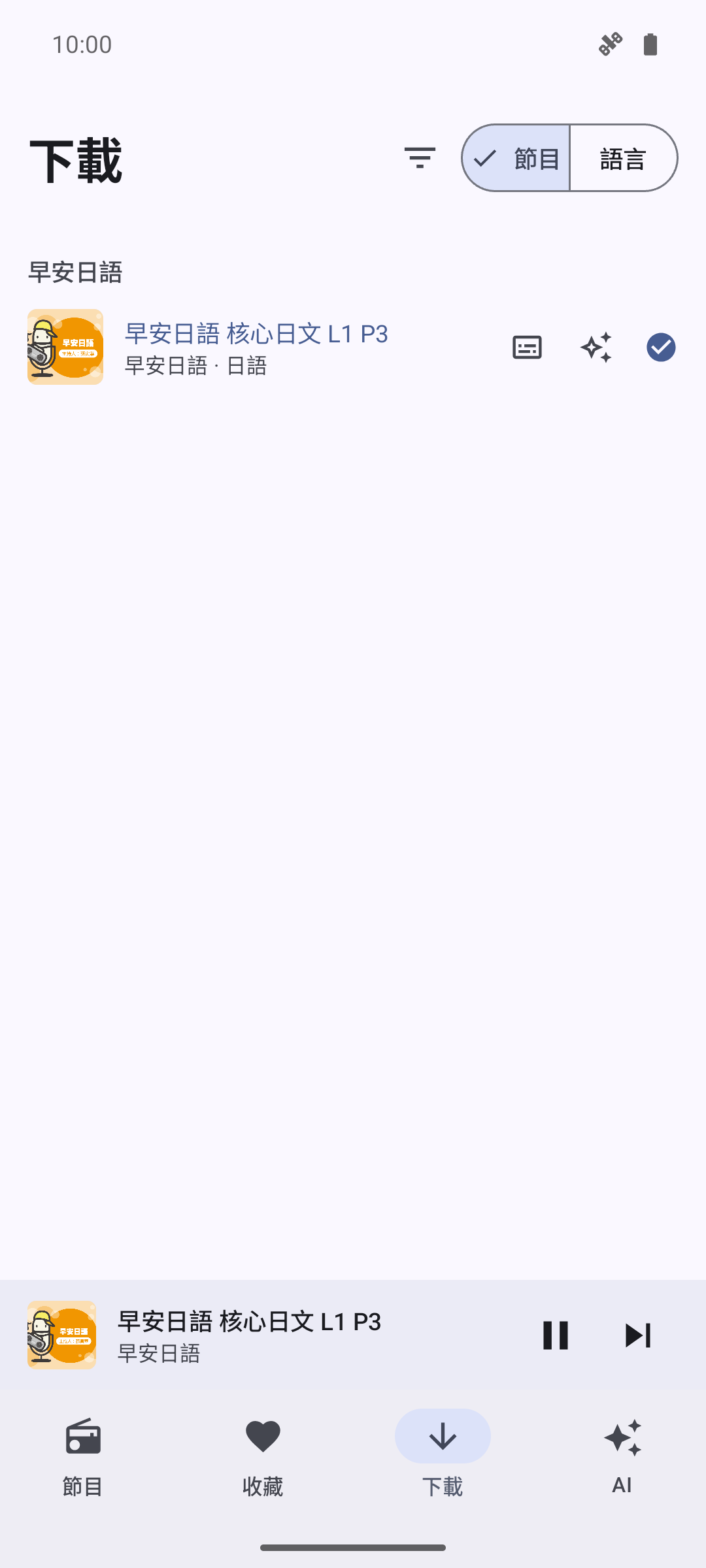
下載分頁把兩種離線內容放在一起:
- 綠色勾勾=已下載(手動下載);較淡的勾勾=快取(串流時留下的)。
- 篩選按鈕(顯示)可只看 全部 / 已下載 / 快取;分段控制可依節目或語言分組。
- 向左滑刪除本機音檔;長按編輯註記。
設定 AI
逐字稿、講義與翻譯需要語音轉文字模型與對話模型。打開設定(節目分頁的齒輪)——API 來源決定這些請求送到哪裡,兩組設定各自保存:
OpenAI 官方
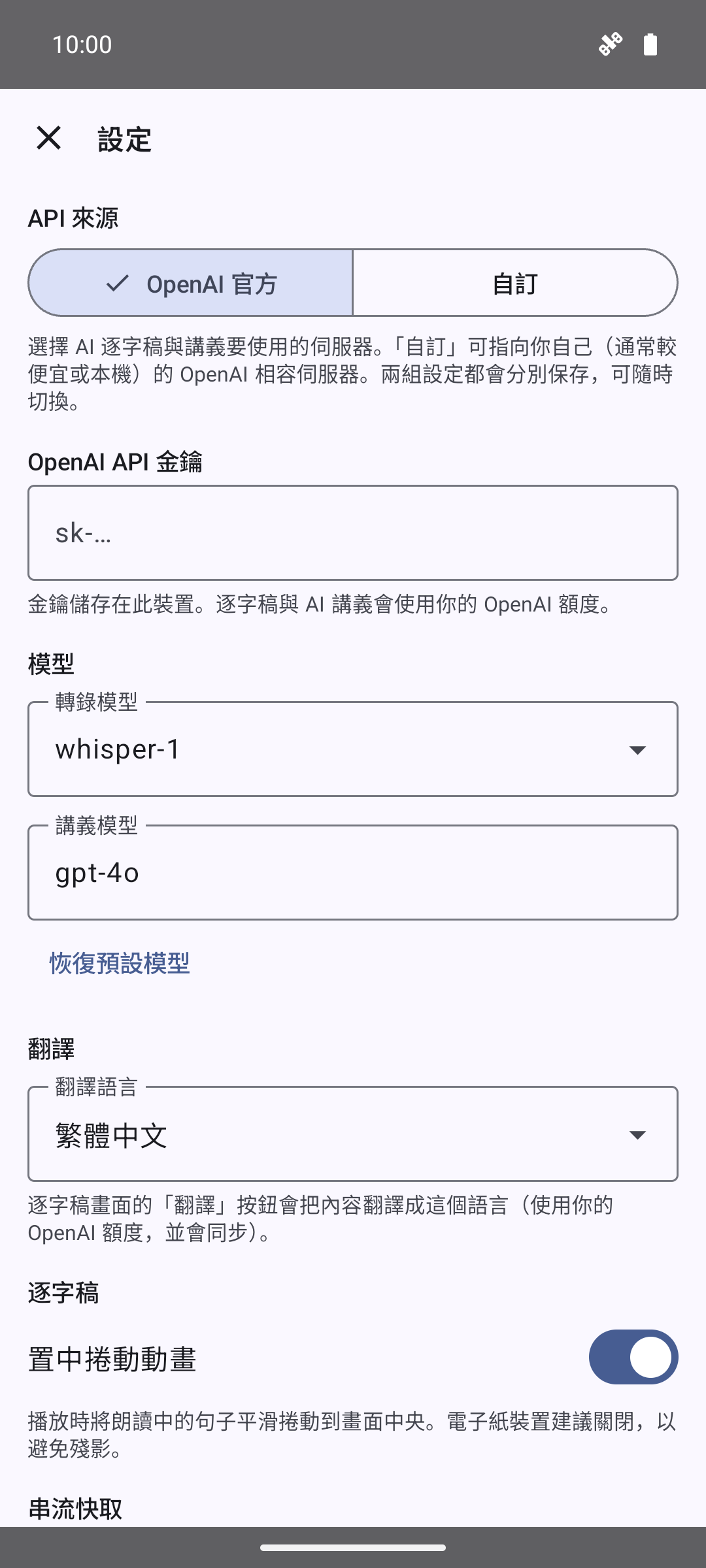
- OpenAI API 金鑰——你的金鑰,儲存在裝置的鑰匙圈(Keychain)。產生內容使用你自己的 OpenAI 額度。
- 轉錄模型——whisper-1(回傳時間戳,供同步字幕使用)、gpt-4o-mini-transcribe、gpt-4o-transcribe 或 gpt-4o-transcribe-diarize。
- 講義模型——自由填寫;用於講義、翻譯與斷句。恢復預設模型還原兩者。
自訂
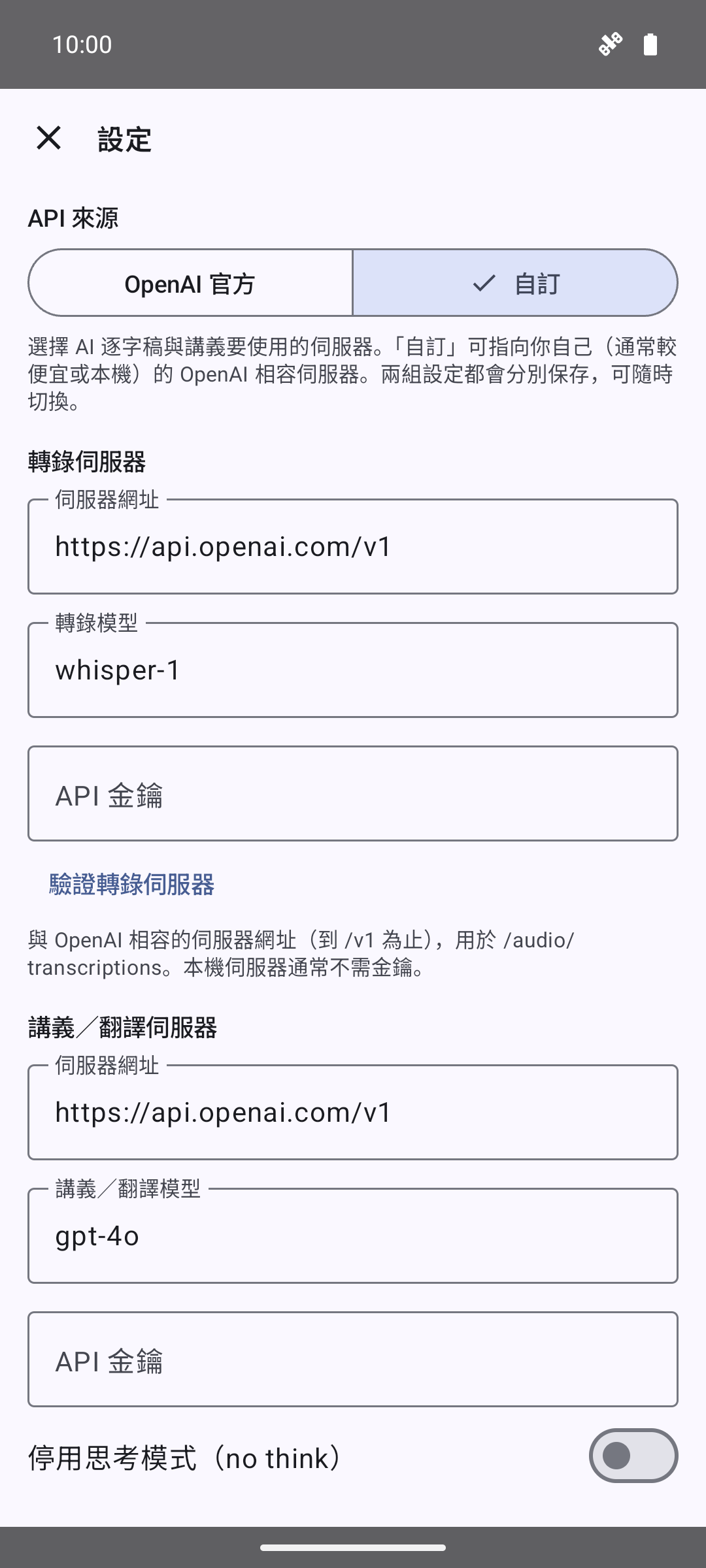
把 AI 功能指向任何 OpenAI 相容伺服器——通常較便宜,或跑在你自己的機器上(whisperASR、Ollama、代理伺服器)。兩個端點分開設定:
- 轉錄伺服器——伺服器網址(到
/v1為止)、轉錄模型、選填的金鑰。用於/audio/transcriptions。放大鏡按鈕(搜尋區域網路伺服器)會透過 Bonjour 找出區域網路上的 whisperASR 伺服器,自動幫你填入位址。 - 講義/翻譯伺服器——網址、對話模型、選填金鑰,以及停用思考模式(no think)開關:送出
reasoning_effort=none,讓本機思考模型(qwen3、deepseek-r1 等)跳過思考輸出。用於講義、翻譯與斷句。 - 每一組都有驗證列——驗證轉錄伺服器/驗證講義/翻譯伺服器——實際送出測試請求,成功打勾,失敗直接顯示伺服器回傳的錯誤訊息。
逐字稿
逐字稿按鈕——在播放器或單集列上——把單集轉成乾淨、有標點的逐句文字。空心圖示代表尚未產生;點一下開始,並顯示進度。實心圖示代表已存在,點了立即開啟。長按可重新產生或刪除逐字稿。關掉播放器,工作仍會繼續。
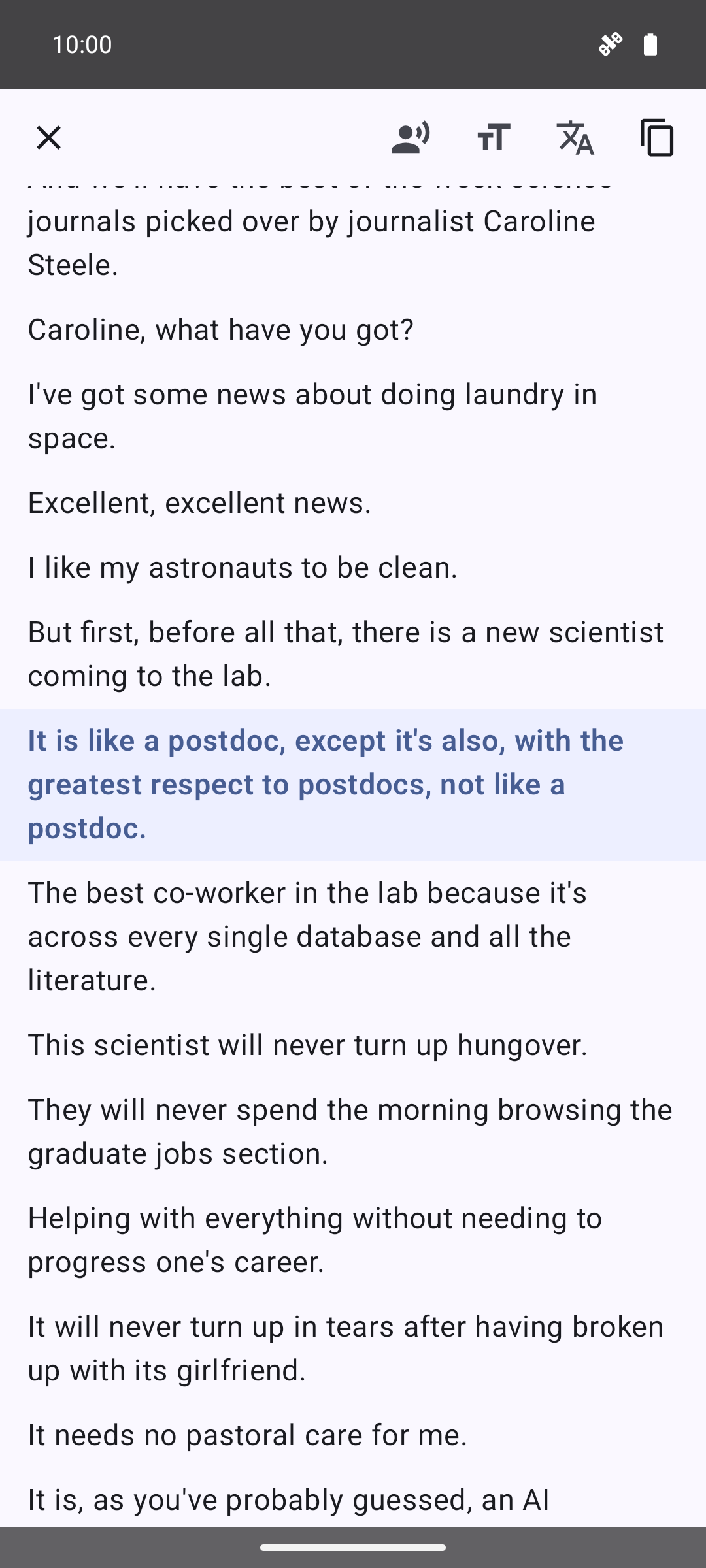
在逐字稿畫面裡:
- 使用有時間戳的模型(whisper-1)時,正在朗讀的句子會醒目顯示並保持置中。在播放器點 字幕 可以把封面換成同樣的同步畫面。
- 工具列可循環三種字體大小、循環翻譯檢視(見下),以及複製全文;逐字稿打開時螢幕不會自動熄滅。
- 長按句子可複製、從這裡播放或重複這句。
翻譯

逐字稿的地球按鈕(翻譯)循環三種檢視:原文 → 原文+翻譯 → 只顯示翻譯。雙語檢視中,每一句的翻譯就緊跟在原文下方——先讀原文,下一行立刻對答案。第一次點擊會把內容翻譯成設定 → AI 輸出語言所選的語言(預設繁體中文;也有 English、日本語、한국어、Español、Français、Deutsch、Tiếng Việt、Bahasa Indonesia、ภาษาไทย)。翻譯逐批填入、會快取,也會隨學習資料同步。
打開逐字稿絕不會偷偷啟動付費翻譯——記住的雙語檢視只有在翻譯已經在快取裡時才會還原。
跟讀

跟讀把逐字稿變成口說練習。從播放器的跟讀按鈕進入(正在播放的單集,且逐字稿有時間戳時可用),或用逐字稿工具列的循環按鈕。練習控制列固定在逐字稿底部,翻譯檢視也照常運作,可以邊看句意邊跟讀。
- 目前句子會循環播放;點任何一句就跳到那句。
- 控制列:上一句/重播/下一句、麥克風錄下你的朗讀、回放你的錄音,以及重複次數選單——1 次 / 2 次 / 3 次 / 5 次 / 無限。
- 設定有限次數時,句子播完指定次數會自動開始錄音;停止錄音後立刻回放,方便和原音比對。
- 每句保留一段錄音,新的覆蓋舊的。錄音只存在裝置上。第一次錄音會請求麥克風權限。
AI 講義
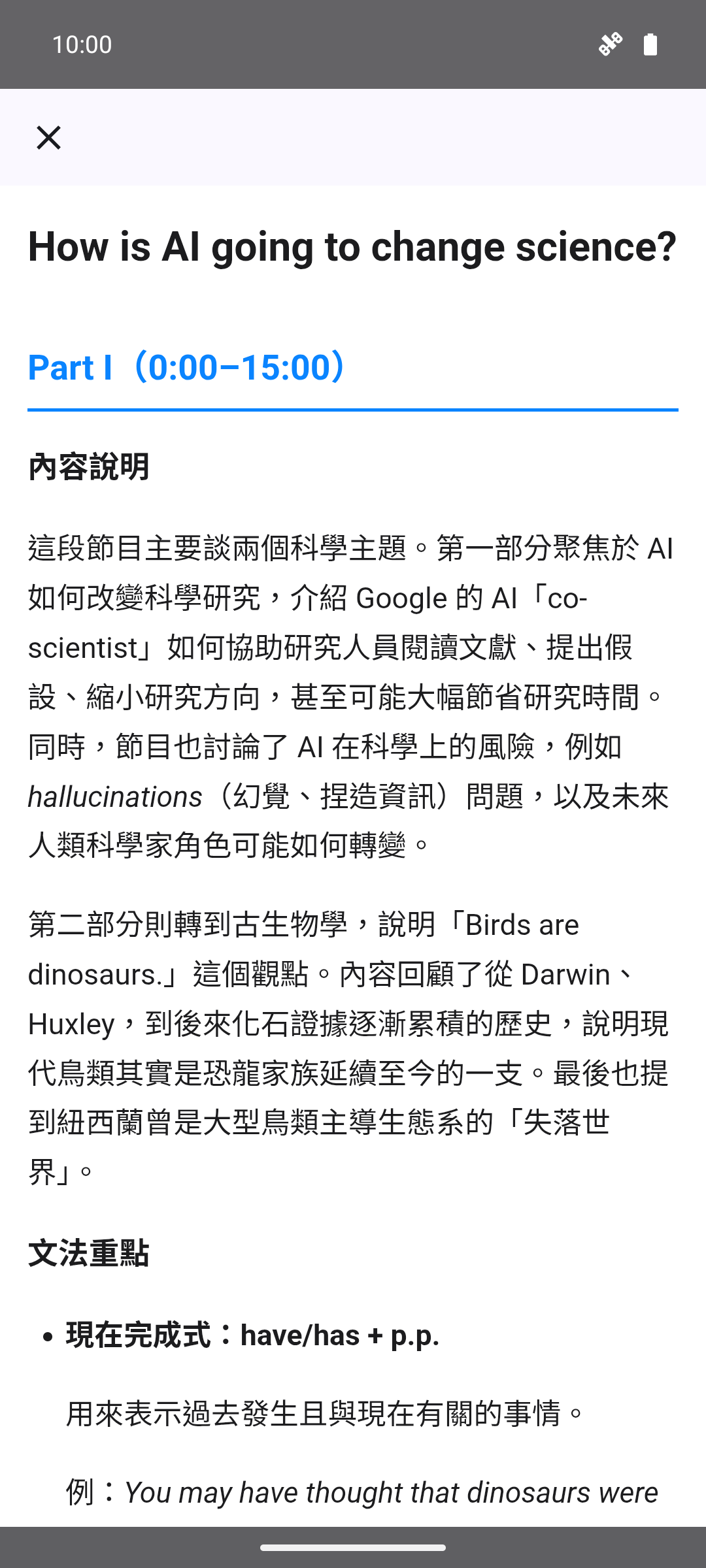
AI 講義按鈕從單集的逐字稿產生複習講義(沒有逐字稿會先自動產生)。每份講義固定四個區塊,以你的 AI 輸出語言撰寫:內容說明(這一集在講什麼)、文法重點、例句(附翻譯)、單字(含發音與意思的表格)。外語內容保留原文字。
超過約 15 分鐘的單集會分成 Part I / II / III。長按按鈕可重新產生或刪除講義。
AI 資料庫
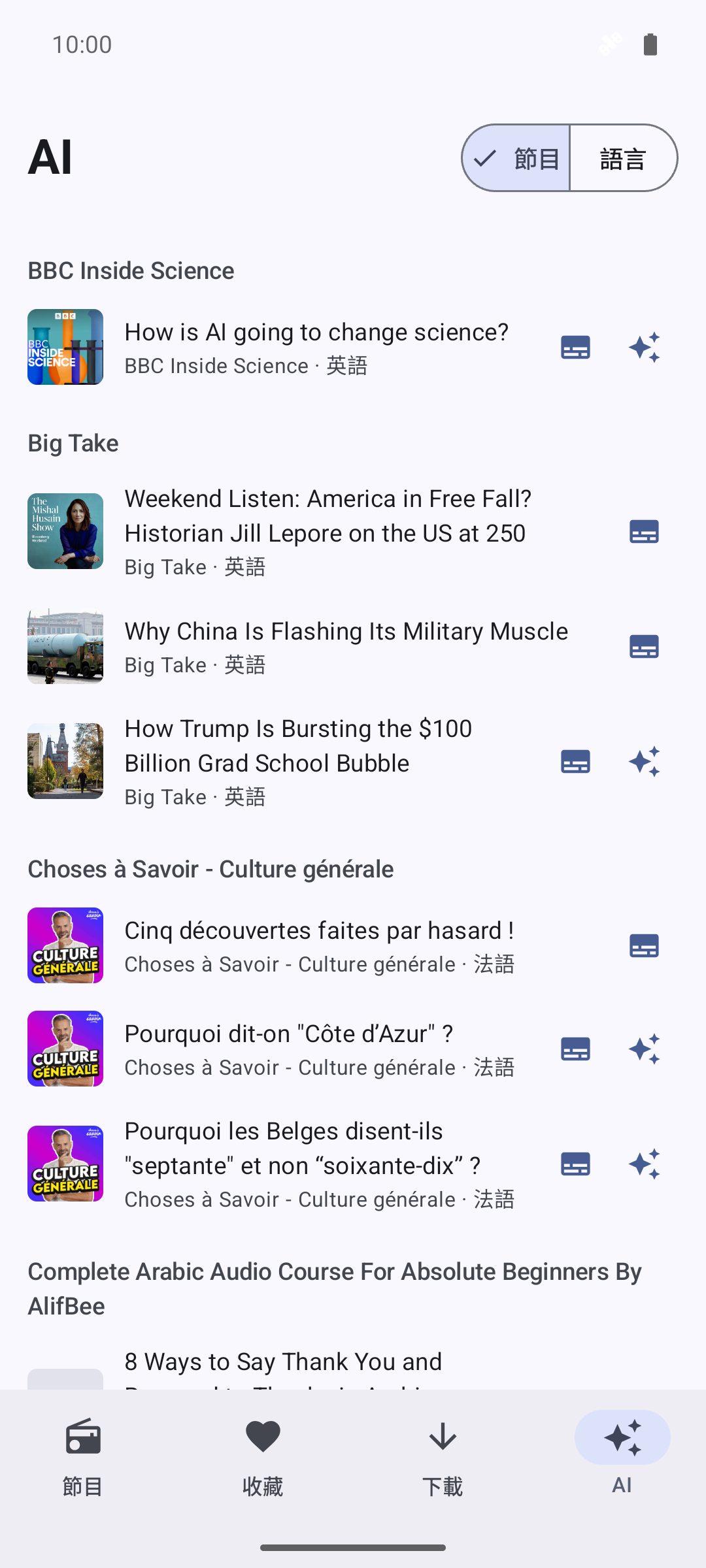
AI 分頁列出所有已產生逐字稿或講義的單集,可依節目或語言分組——你產生的學習教材都集中在這裡。這裡的內容不需要設定 AI 也能打開,先前(或從其他裝置同步來)的教材永遠讀得到。
收藏與單集註記
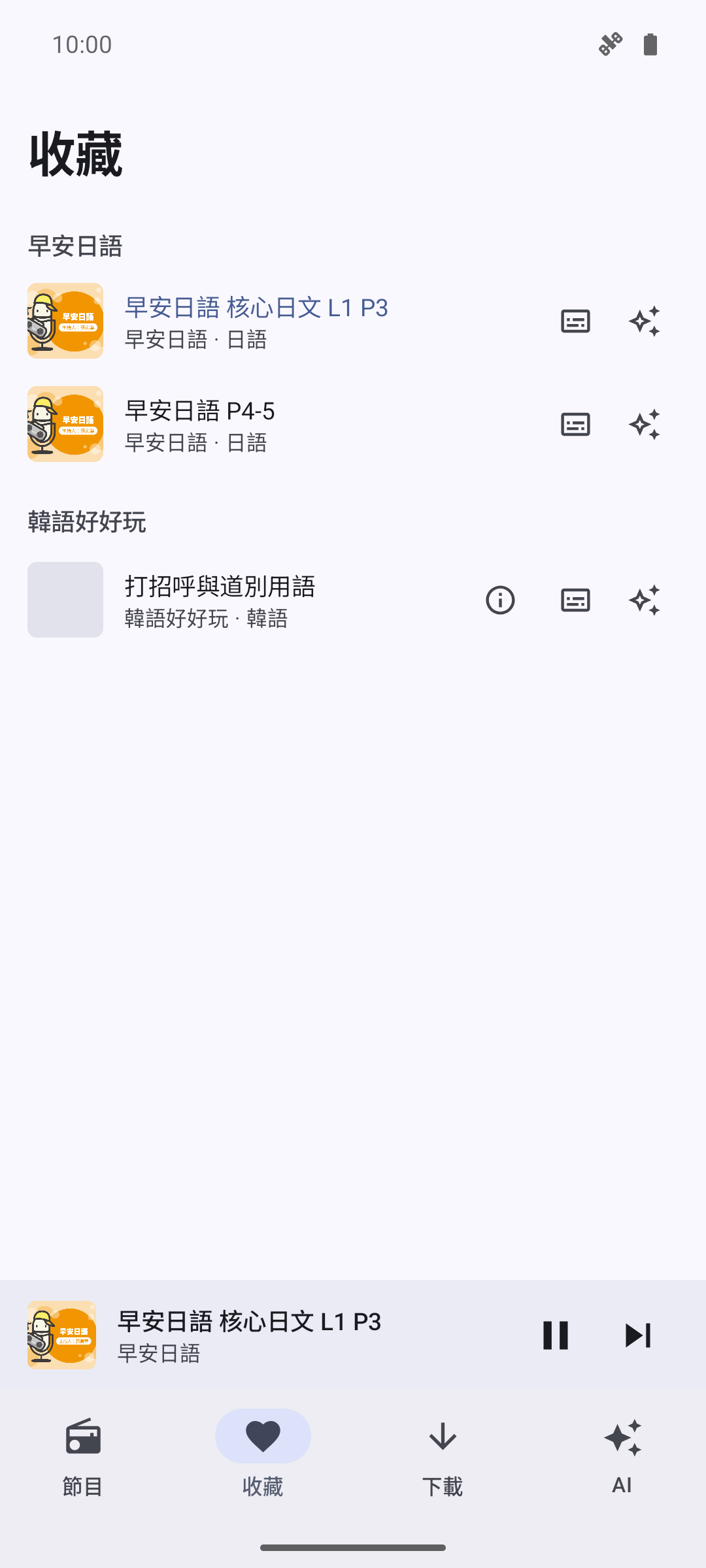
在任何單集列或播放器裡按愛心,單集就會集中到收藏分頁,依節目分組。在那裡向左滑可移除。
註記:單集標題常常只有「EP12」,所以你可以幫任何單集寫註記——在任何地方長按單集列,選新增註記(或編輯註記)。註記會以額外一行顯示在每個列表的單集標題下方。
主畫面小工具
五個小工具讓練習一按就開始;版面依你給的尺寸自動調整,繼續收聽與學習紀錄還提供鎖定畫面尺寸。
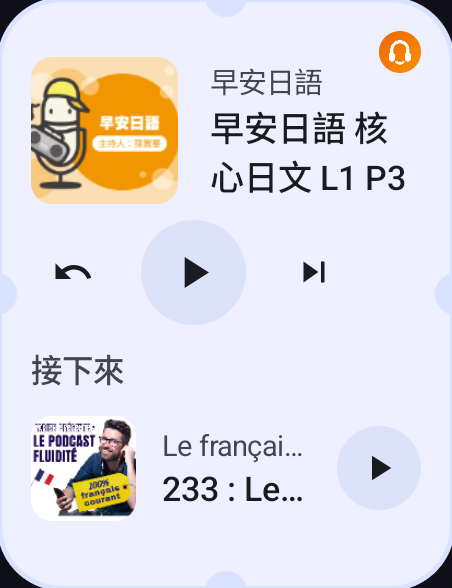
繼續收聽
正在播放的單集——封面、進度與剩餘時間——加上倒退 15 秒、播放暫停、下一集按鈕,直接在小工具上操作。較高的尺寸會多出「接下來」清單;沒有載入單集時,會改為建議你最近的下載或收藏。點封面開啟播放器。
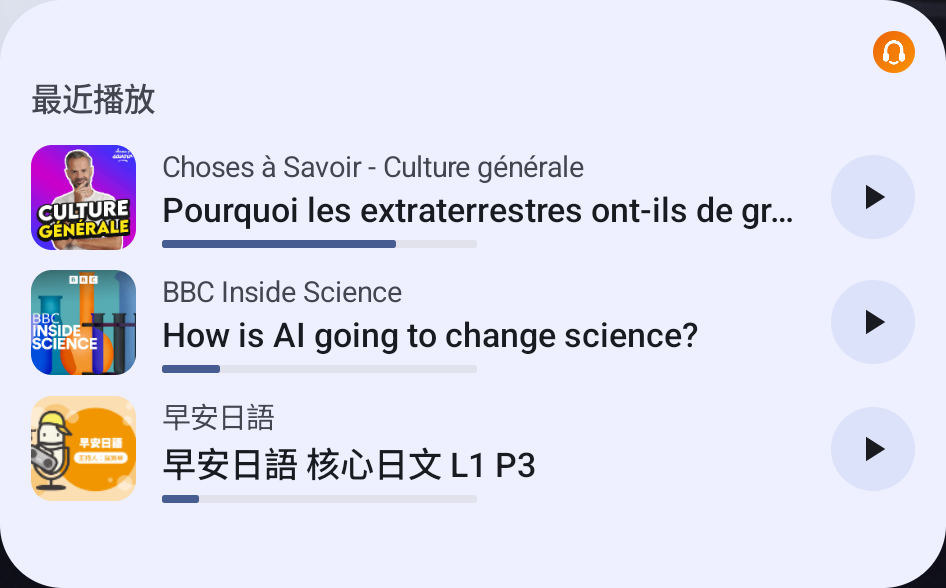
最近播放
你正在進行的節目,每列顯示上次聽到的單集與續播進度。播放鍵從停下的地方接續整個節目,之後的單集自動排入佇列;點該列則打開節目的單集列表。
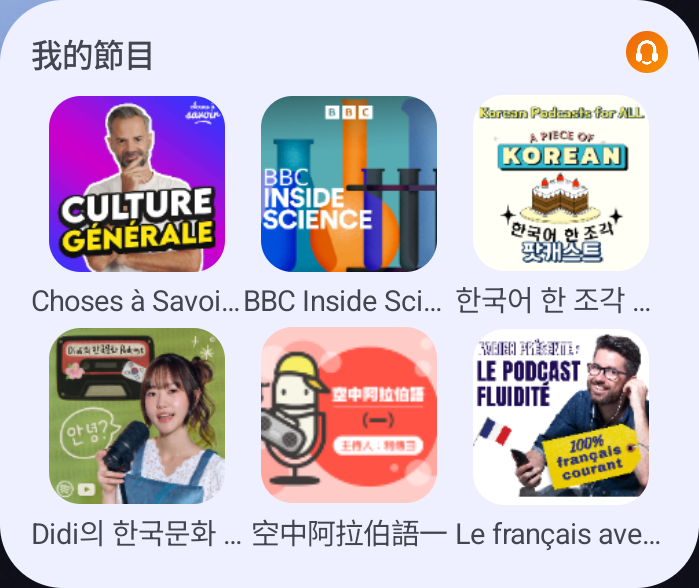
我的節目
訂閱節目的封面牆,一按就打開節目。預設依最近收聽排序;編輯小工具可自選要顯示哪些節目與順序,還能放多個小工具、各釘選不同組合。

學習紀錄
今日聆聽分鐘數對照 30 分鐘目標環、連續 N 天,以及本週總計。點擊開啟 App。
還有最新單集:加入小工具時選一個節目(選擇節目),就會顯示該節目的最新幾集,每集都有播放鍵。
Siri
NerLan 註冊了 App 捷徑,Siri 可以直接用聲音操作:
- 播放節目——「NerLan 播放〈節目〉」/「NerLan play 〈show〉」
- 播放最新一集——「在 NerLan 播放〈節目〉的最新一集」
- 繼續上次的節目——「在 NerLan 繼續上次的節目」/「Resume NerLan」
- 設定播放速度——「在 NerLan 用〈速度〉播放」
- 查詢學習時間——「我在 NerLan 聽了多久」/「How long did I listen in NerLan」
Podcast 名稱通常不是 Siri 聽得清楚的東西,所以每個節目頁都有對話泡泡按鈕,開啟 Siri 名稱:給節目取個簡短的暱稱,畫面會列出 Siri 聽得懂的所有說法(Siri 聽得懂的說法),包括羅馬拼音與語言名稱的別名。
iCloud 同步
開啟設定 → 同步到 iCloud,你的逐字稿、翻譯與 AI 講義就會備份到 iCloud,並在登入同一個 Apple ID 的裝置之間合併——重新安裝後也會自動回來。聆聽統計同樣會跨裝置合併。音檔與跟讀錄音只留在本機。需要登入 iCloud 並開啟 iCloud 雲碟。
統計
設定 → 統計有兩個畫面:
- 使用統計——總聆聽時間、完成單集、連續聆聽天數、今日/本週/本月,日/週/月趨勢圖,以及最常聽節目。多裝置同步後合併計算。
- 資料統計——儲存空間盤點:收藏、下載與佔用空間、快取大小、AI 內容數量(逐字稿/AI 講義/翻譯),以及已下載內容的語言分布。
設定總覽
從節目分頁的齒輪開啟。
小技巧
- Deep link:
nerlan://協定可以從任何地方開啟 App——nerlan://player(播放器)、nerlan://play?id=…(單集)、nerlan://show?id=…&podcast=1(節目單集列表)、nerlan://tab?name=programs|favorites|downloads|ai(切換分頁)。小工具用的就是這些,捷徑 App 也可以用。 - 不會偷跑:AI 內容只在你明確點擊時才產生;串流也只在你開啟快取後才保存。
- Android:提供相同學習工具的 Android 版以 APK 形式發布——見下載。