使用指南
概觀
EinkBro 是專為 E-Ink 裝置設計的瀏覽器。隨著 E-Ink 螢幕越來越快、越來越強大,越來越多人在電子閱讀器上瀏覽網頁。但主流瀏覽器充斥著動畫、淡入淡出與各種 UI 特效,在 E-Ink 螢幕上的表現糟糕。
EinkBro 遵循兩大核心設計原則:
- 減少重繪次數 — 更少的螢幕重新整理,帶來更順暢的使用體驗
- 縮小重繪區域 — 更小的更新範圍,減少殘影
最終成果是一款具備高對比圖示、零動畫,並支援觸控區翻頁、音量鍵、閱讀模式、直書版型與 AI 內容互動的瀏覽器。
首次啟動
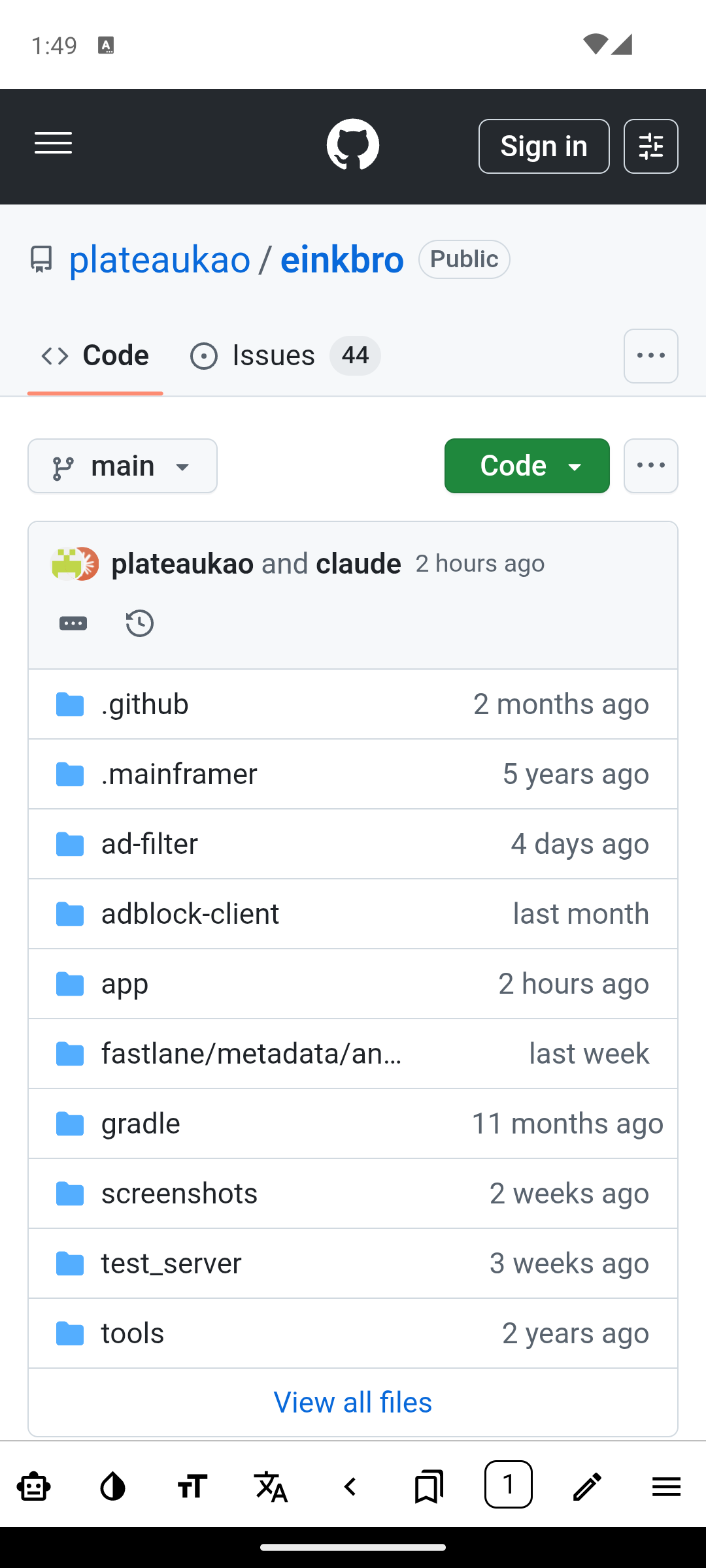
第一次開啟 EinkBro 時,您會看到下方的工具列,上面是可自訂的動作圖示。預設配置如下:
- 手機:新分頁、觸控、閱讀模式、重新整理、上一頁、書籤、分頁計數、輸入網址、設定
- 平板:標題、新分頁、觸控、閱讀模式、重新整理、上一頁、書籤、分頁計數、設定
點擊「設定」圖示(漢堡選單)即可開啟動作選單,存取所有瀏覽器功能。
提示:「設定」畫面頂端有搜尋列,輸入任何設定名稱即可直接跳到該項目。搜尋同時支援當地語系與英文關鍵字,無論應用程式使用何種語言皆可使用。
提示:變更應用程式語言可立即套用,無需重新啟動應用程式,且開啟的分頁會被保留。
工具列動作
EinkBro 有超過 40 種工具列動作。您可以任意選擇並拖曳排序。下方是完整的對照表。
| 動作 | 點擊 | 長按 | |
|---|---|---|---|
| info | 標題 | 編輯目前網址;輸入關鍵字可搜尋 | — |
| arrow_back | 上一頁 | 回到前一頁 | 顯示最近 5 筆瀏覽紀錄 |
| 重新整理 | 重新載入目前頁面(載入時顯示停止圖示) | 進入全螢幕 | |
| 觸控翻頁 | 切換觸控翻頁 | 顯示觸控設定對話框 | |
| upload | 上一畫面 | 向上捲動一個畫面 | 捲至頂端 |
| download | 下一畫面 | 向下捲動一個畫面 | 捲至底端 |
| looks_one | 分頁計數 | 顯示分頁清單 | 啟用無痕模式 |
| format_size | 字級大小 | 顯示字級對話框 | 進入閱讀模式 |
| menu | 設定(選單) | 顯示動作選單 | 顯示快速存取對話框 |
| bookmarks | 書籤 | 顯示書籤 | 將目前網址加入書籤 |
| straighten | 工具列設定 | 開啟工具列設定 | — |
| view_column | 直書版型 | 切換直書閱讀模式 | — |
| chrome_reader_mode | 閱讀模式 | 切換閱讀模式 | — |
| 粗體字 | 切換粗體字樣式 | — | |
| text_increase | 放大字級 | 將字級放大 10% | — |
| text_decrease | 縮小字級 | 將字級縮小 10% | — |
| fullscreen | 全螢幕 | 進入全螢幕模式 | — |
| arrow_forward | 下一頁 | 前往下一頁 | — |
| rotate_right | 旋轉畫面 | 切換螢幕方向 | — |
| translate | 翻譯 | 翻譯目前頁面 | 顯示不同翻譯模式 |
| cancel_presentation | 關閉分頁 | 關閉目前分頁 | — |
| edit | 輸入網址 | 顯示筆形圖示以編輯網址(不顯示網頁標題) | — |
| library_add | 新分頁 | 建立新分頁 | — |
| 桌面模式 | 切換桌面版 User Agent | — | |
| toc | 目錄 | 顯示目錄(EPUB/閱讀器) | — |
| search | 搜尋 | 在目前頁面搜尋文字 | — |
| folder_copy | 複製分頁 | 複製目前分頁 | — |
| record_voice_over | TTS(朗讀) | 朗讀網頁內容 | — |
| 頁面資訊 | 顯示頁面位置/頁數 | — | |
| g_translate | Google 原地翻譯 | 以 Google 翻譯原地顯示 | — |
| segment | 逐段翻譯 | 以內嵌方式逐段翻譯 | — |
| minimize | 移至背景 | 將瀏覽器移至背景 | — |
| swipe_vertical | 觸控方向上下 | 切換觸控區域方向(上下) | — |
| swipe | 觸控方向左右 | 切換觸控區域方向(左右) | — |
| schedule | 時間 | 於工具列顯示目前時間 | — |
| space_bar | 間隔 | 圖示之間的彈性空間 | — |
| share | 分享連結 | 分享目前頁面連結 | — |
| article | 儲存 EPUB | 開啟/儲存 EPUB 對話框 | — |
| invert_colors | 反轉顏色 | 反轉頁面顏色 | — |
| chat | 與網頁對話 | 針對目前頁面開啟 AI 對話 | — |
| 頁面 AI | 對整頁內容執行 AI 動作 | — | |
| 純音訊 | 隱藏影片,保留聲音與字幕 | — | |
| extension | 使用者指令碼 | 顯示本頁使用者指令碼註冊的選單指令;若無則開啟指令碼管理畫面 | — |
工具列自訂
開啟「動作選單 → 工具列圖示」(或將「工具列設定」按鈕加入工具列)。勾選任一項目即可加入工具列。拖曳右側把手可重新排序。
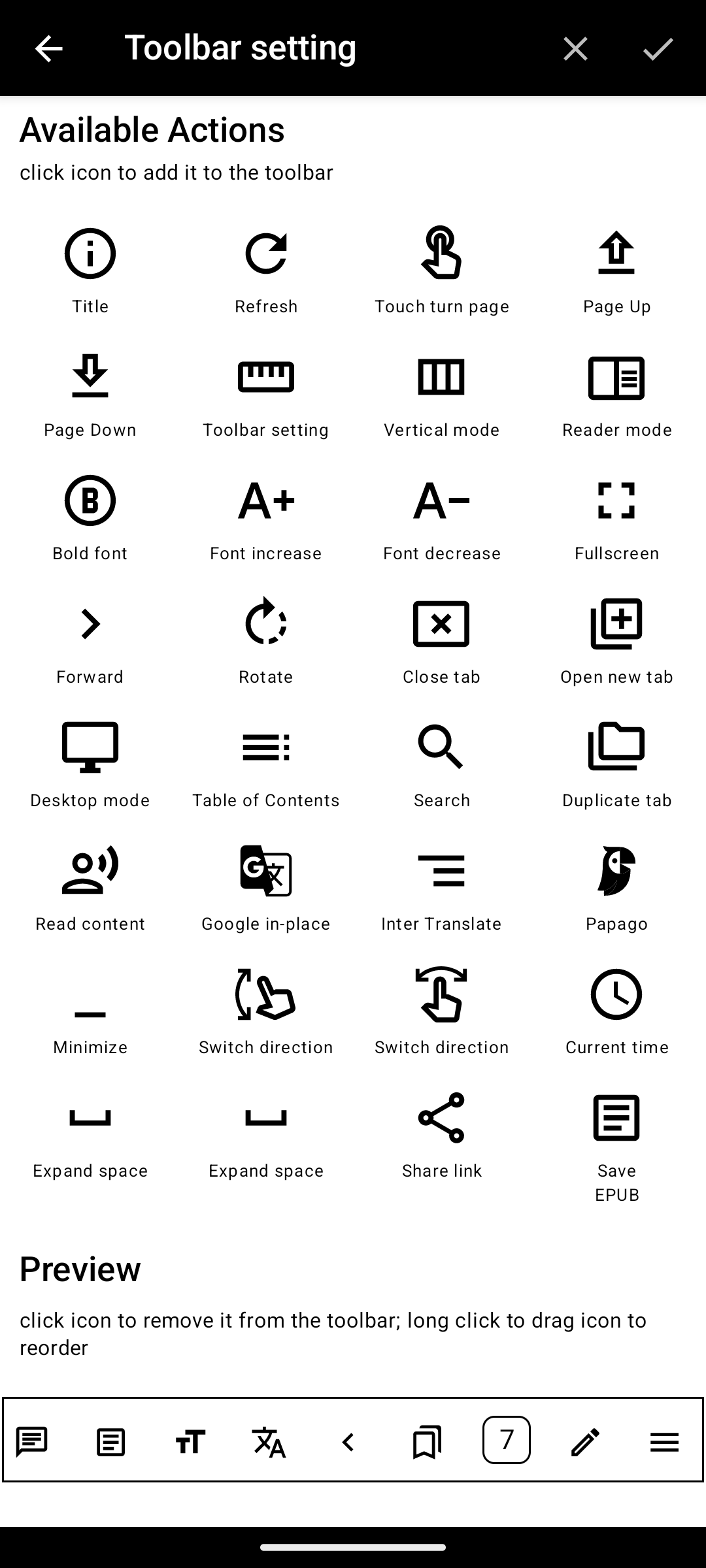
工具列位置可於「設定 → 工具列」設為下方、上方、左側或右側。
動作選單
點擊工具列上的「設定」(漢堡)圖示即可開啟動作選單,裡頭以可捲動的列排列了所有瀏覽器功能。
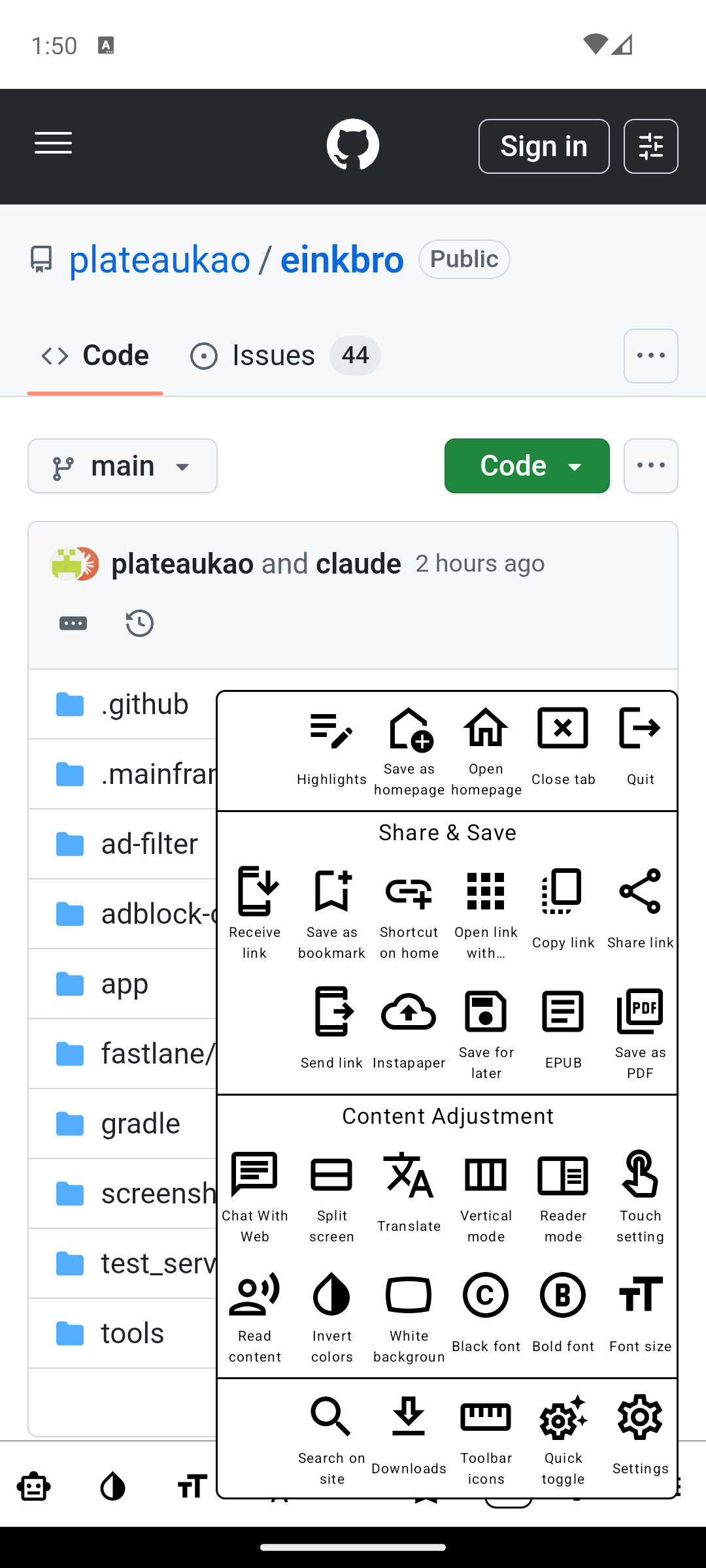
自訂選單內容:長按選單進入編輯模式,磚塊可跨列拖曳,也可以隱藏不需要的項目。版面採由下往上排列,最常用的一列會落在拇指附近。
小撇步:長按「分享」圖示可直接重新呼叫上次使用的分享對象(略過系統選擇器)。
設定:介面
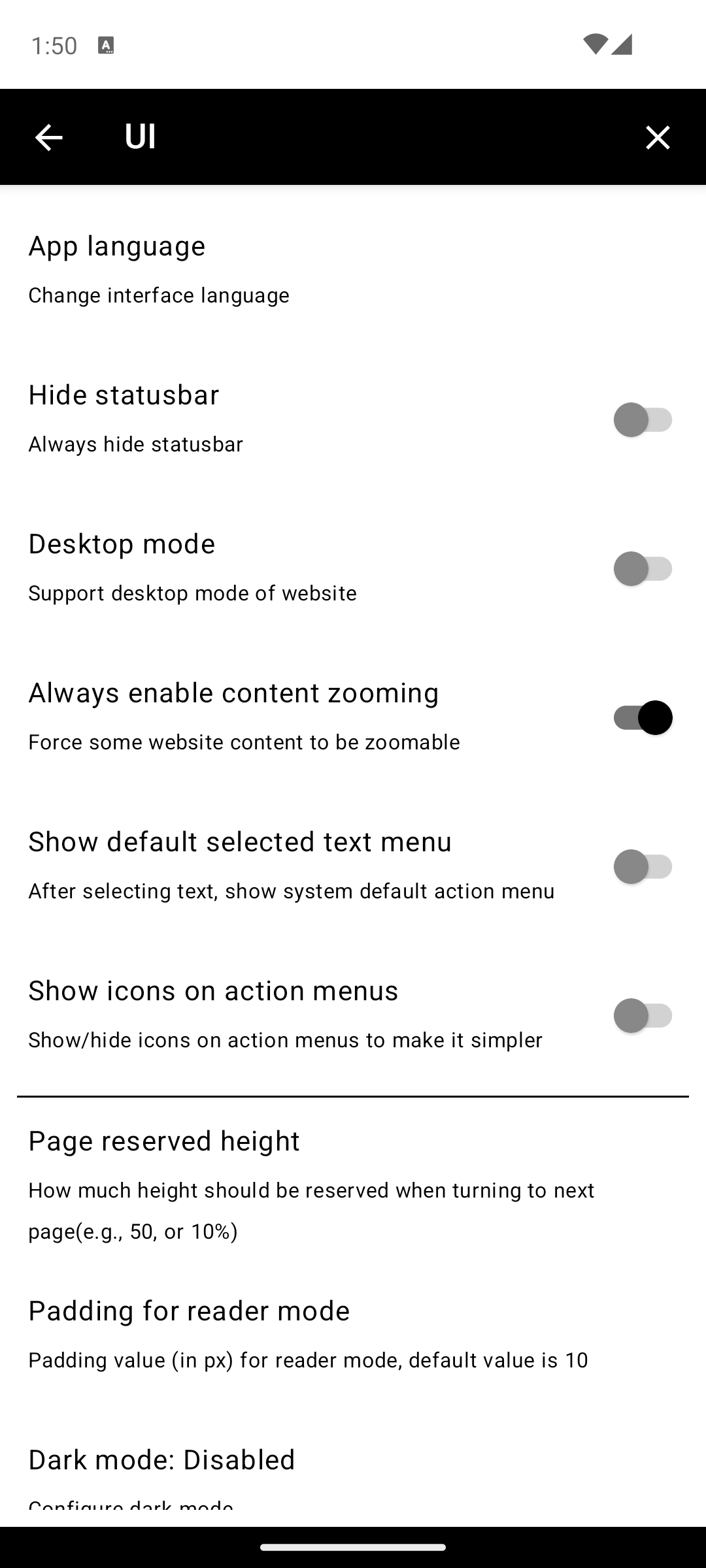
80。跟隨系統、強制開啟、停用。預設:跟隨系統。深度會重新編碼圖片並套用完整抖色;快速則改用輕量的 CSS 濾鏡,不耗處理效能,也涵蓋 JS 產生的圖片,但沒有抖色效果。可選:關閉、10%、30%、50%、70%、100%。預設:關閉、深度。





右側、左側、置中、不顯示、自訂。預設:右側。設定:工具列
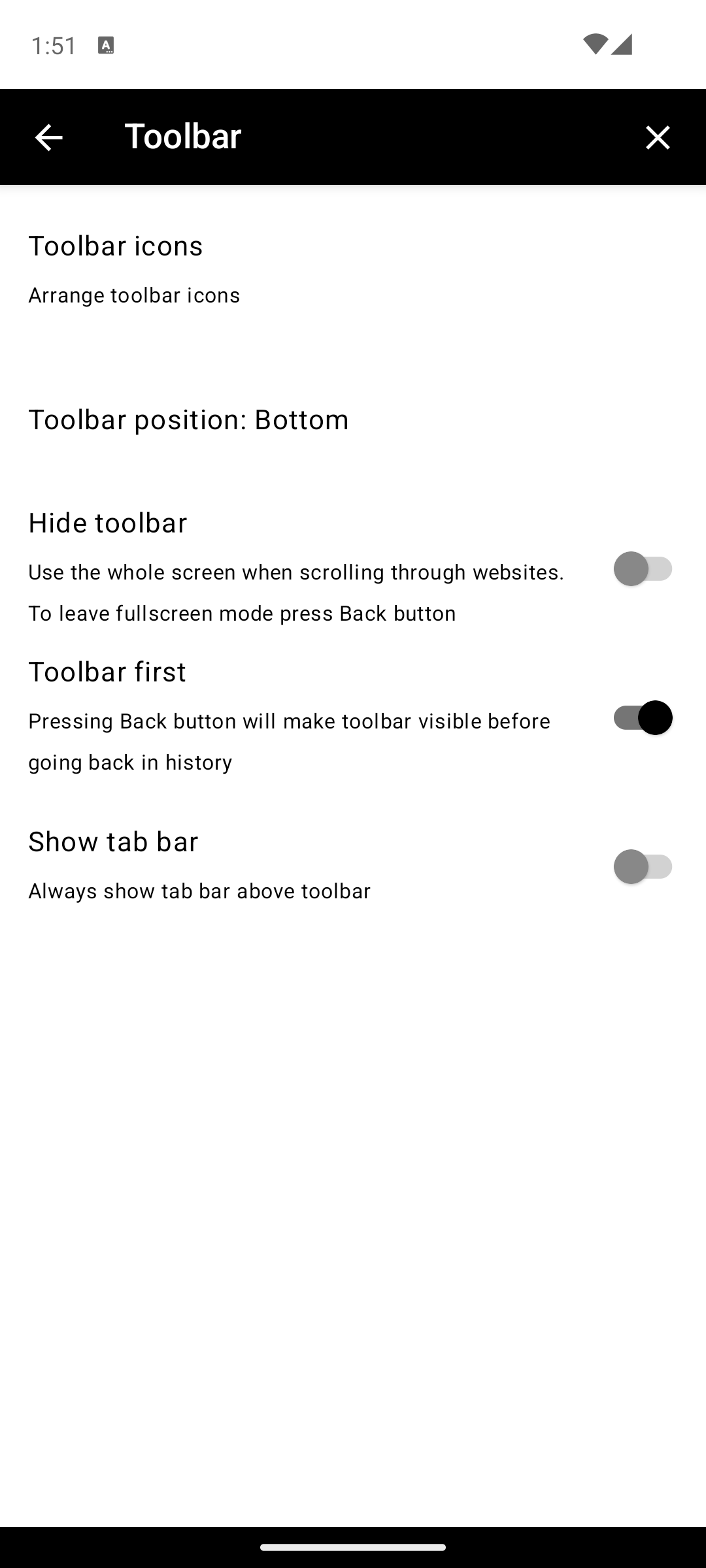
工具列位置挑選器以平板示意圖呈現,可直觀比較下/上/左/右四種擺法,並提供鏡像側與整高的預覽。新加入的工具列圖示會出現在工具列正中央並短暫閃爍,方便辨識。
浮動按鈕(FAB):切換位置即時生效,不需要重新啟動 Activity。
下方、上方、左側、右側。預設:下方。設定:行為
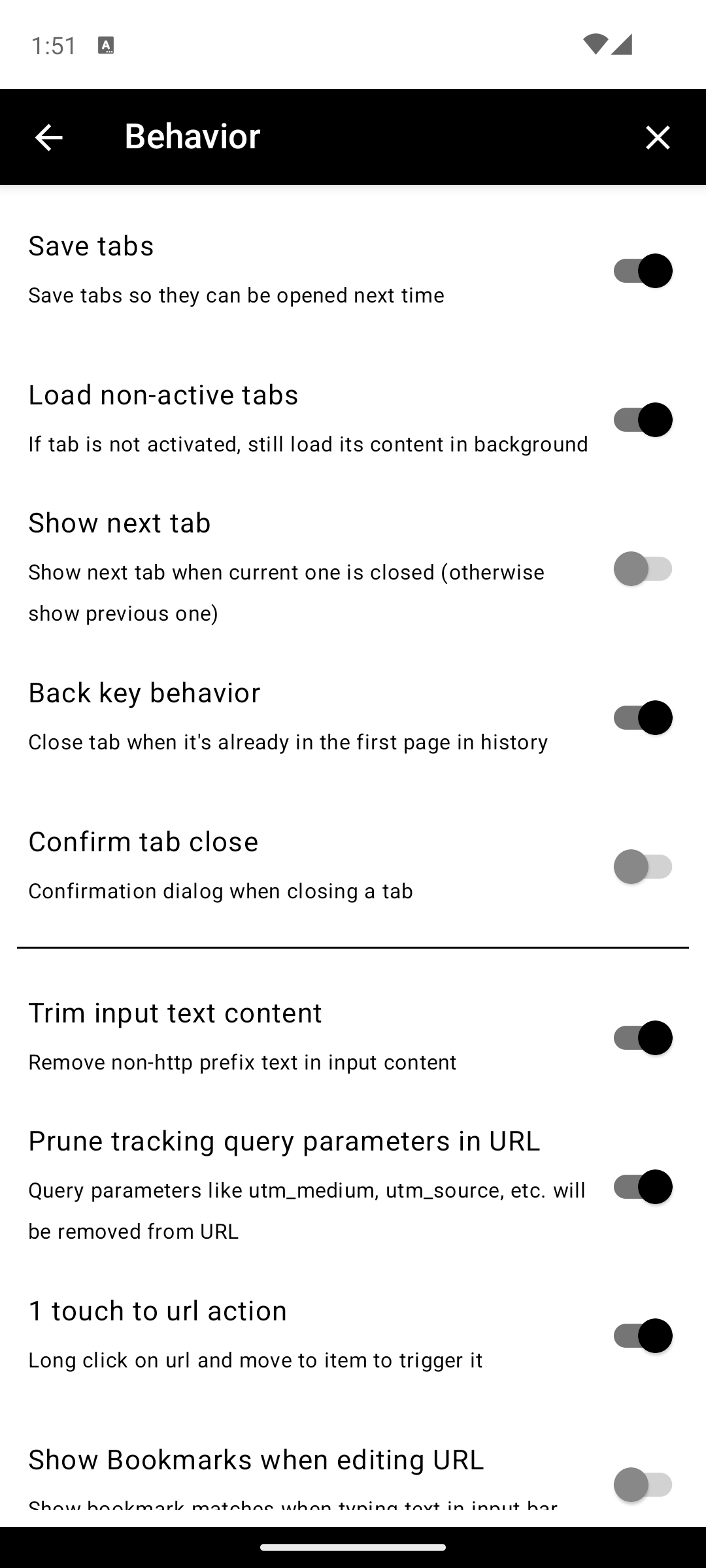
分頁管理
網址與導航
utm_* 等追蹤參數。預設:關閉。影片
輸入與控制
顯示與渲染
安全與網路
設定:手勢
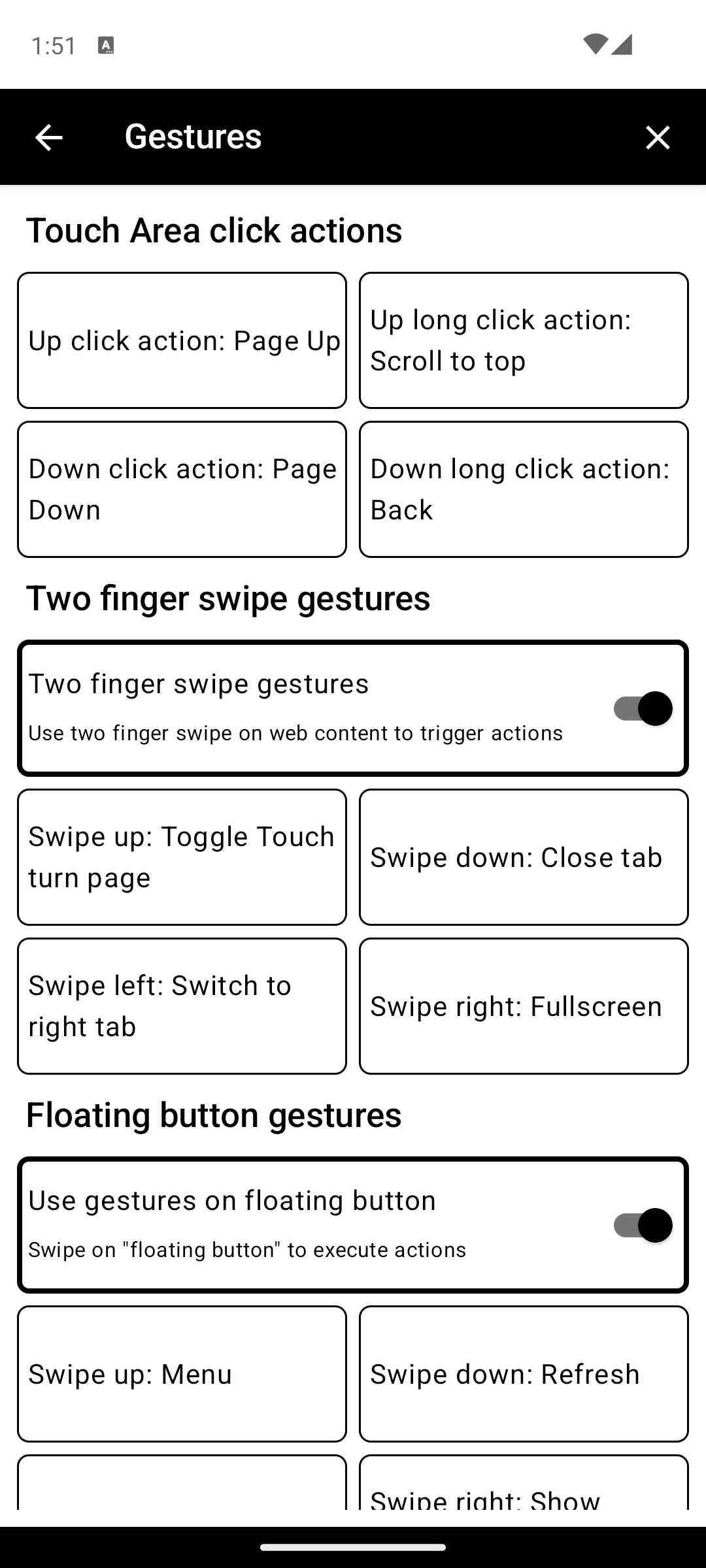
觸控區域點擊動作
設定點擊或長按觸控翻頁區域時的行為。每項都可設為:上一畫面、下一畫面、向上捲動、向下捲動、捲至頂端、捲至底端、總覽等。
所有瀏覽器動作皆可指派為手勢。完整的工具列動作清單(閱讀模式、翻譯、與網頁對話、觸控方向等)會出現在每個手勢選擇器中 — 無論是觸控區、雙指滑動,還是浮動按鈕手勢都可使用。
雙指滑動手勢
浮動按鈕手勢
設定:備份
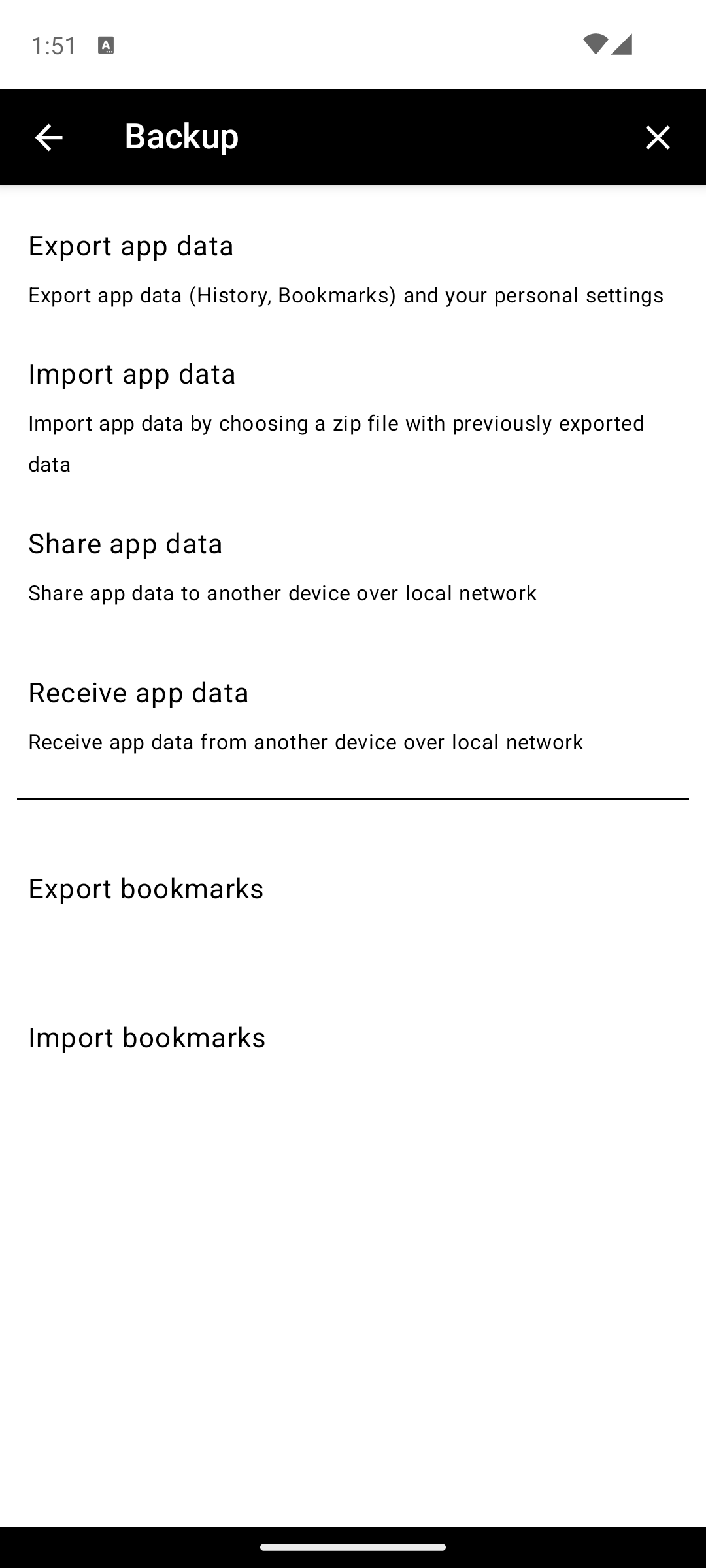
還原採合併而非取代:還原備份(來自 Google Drive 或壓縮檔)會合併到本機資料 — 書籤、網站設定(包含像換頁保留高度這類個別站台覆寫)、使用者指令碼、AI 查詢紀錄、聊天工作階段、劃線與已儲存頁面都以附加方式加入。本機建立的資料不會被刪除,重複還原同一份備份也不會產生重複項目。
設定:網站設定
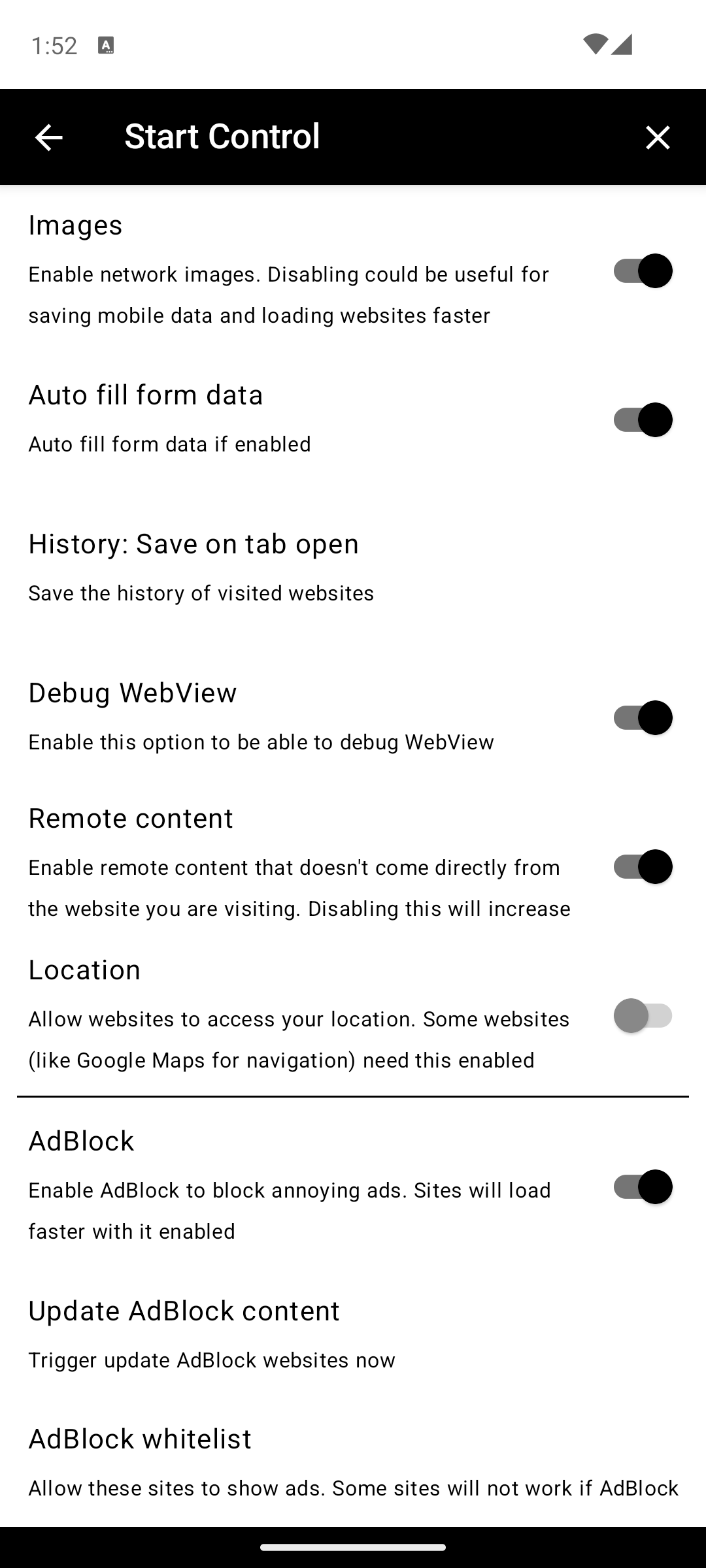
開啟時儲存、關閉時儲存、停用。預設:開啟時儲存。廣告封鎖
JavaScript
Cookies
設定:資料控制
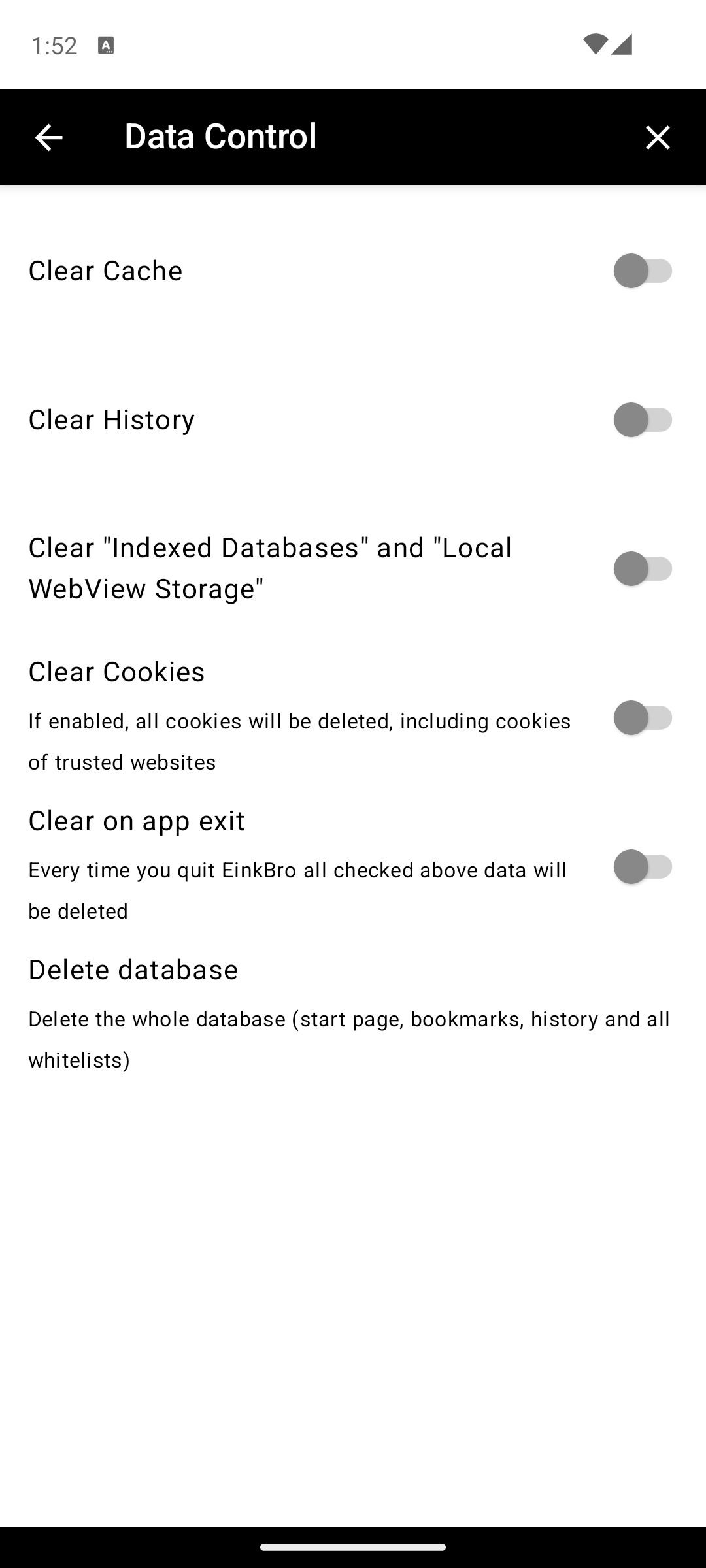
設定:搜尋
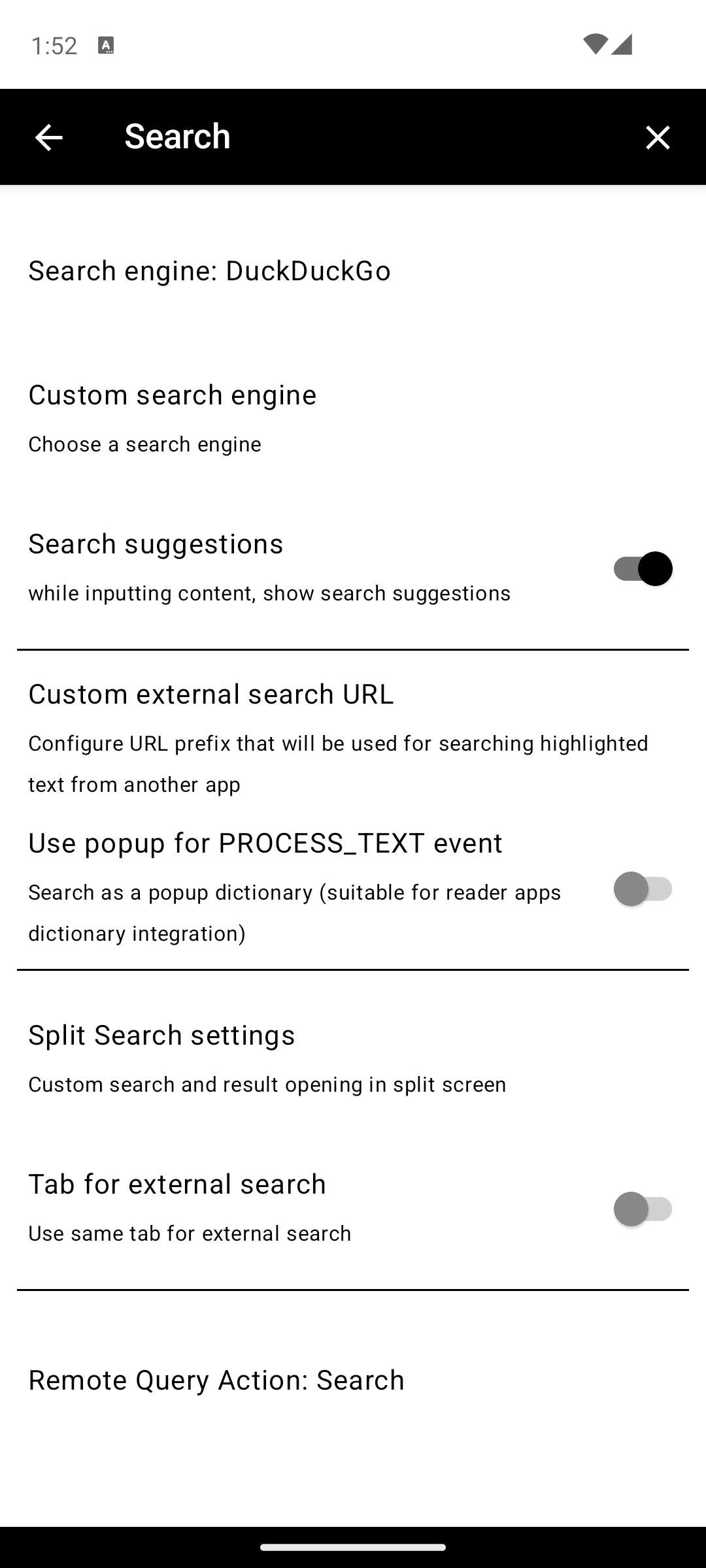
Google、Bing、DuckDuckGo、Startpage、Startpage (de)、Baidu、Searx、Qwant、Ecosia、Yandex。%s 作為佔位符。預設:https://www.google.com/search?q=%s。設定:其他
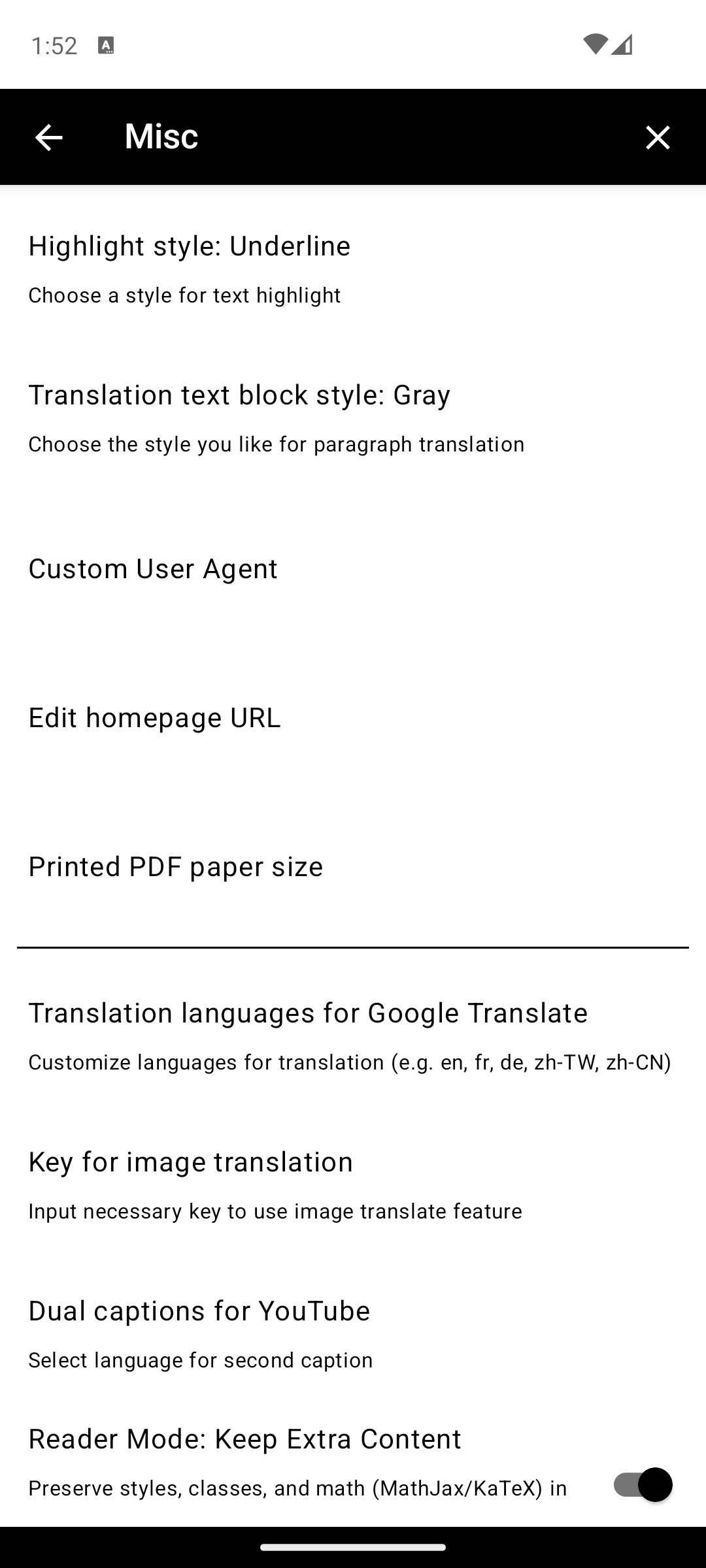
en, fr, de, zh-TW, zh-CN)。設定:生成式 AI
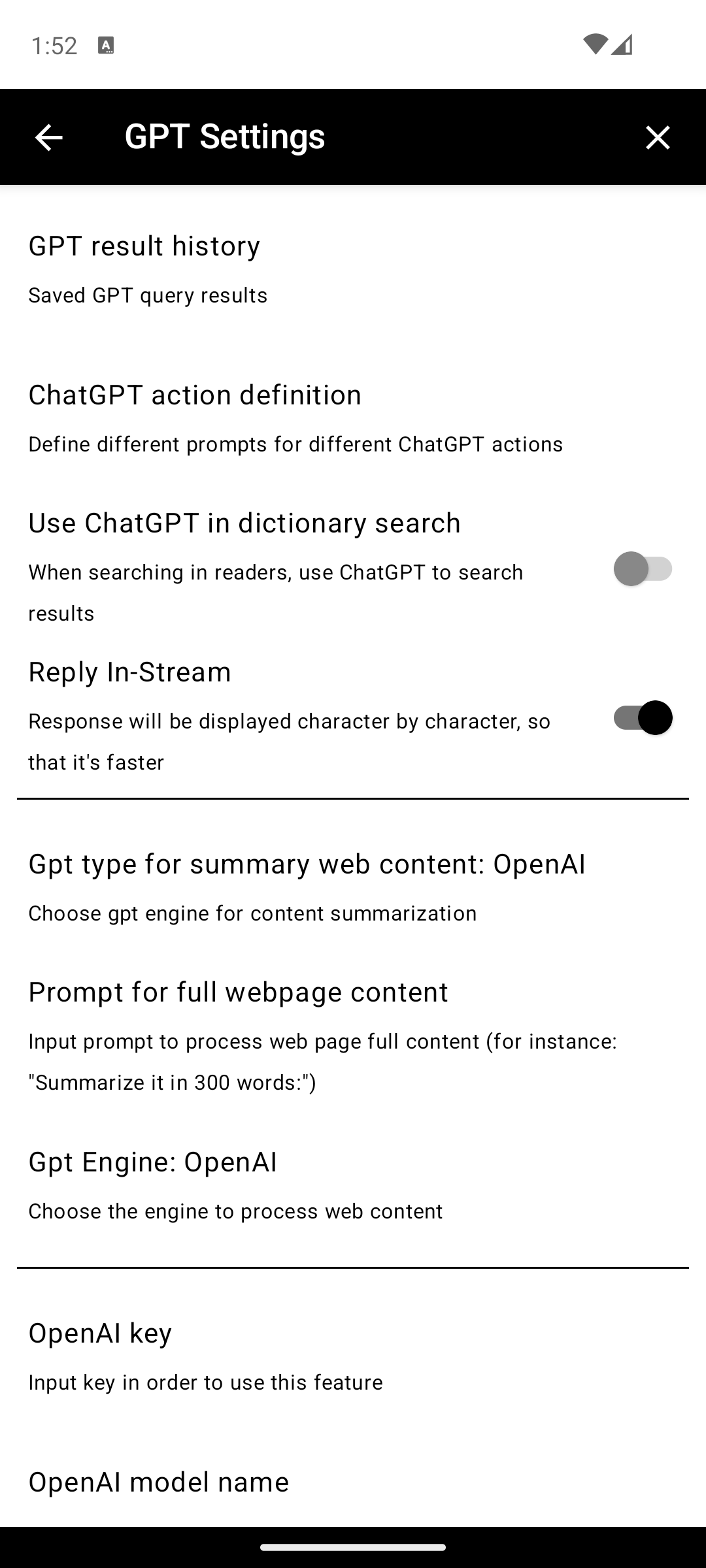
一般
網頁內容處理
預設、OpenAI、自架、Google Gemini。以 50 字摘要:。OpenAI
gpt-4.1。可使用其他 OpenAI 模型。tts-1(預設)、tts-1-hd、gpt-4o-mini-tts。gpt-4o-mini-tts 模型時的語音指示。OpenAI 相容伺服器
https://api.openai.com。Google Gemini
gemini-2.5-flash。閱讀模式
閱讀模式會移除頁首、側欄、頁尾與廣告,只留下主要文章內容。非常適合在 E-Ink 螢幕上長時間閱讀。
- 透過工具列的「閱讀模式」按鈕或「動作選單 → 閱讀模式」啟用
- 長按工具列上的「字級大小」按鈕也會進入閱讀模式
- 長按閱讀模式圖示可開啟閱讀版面設定對話框:頁面邊距與行距即時套用,另有橫向時雙欄顯示、「保留額外內容」(保留數學公式 MathJax/KaTeX 與樣式),以及閱讀字型設定的捷徑
- 直排(CJK)閱讀模式:翻頁對齊行的邊界、短數字/縮寫以縱中橫顯示,頁面邊距與行距設定同樣適用
- 閱讀模式擁有獨立的工具列設定,包含:旋轉、全螢幕、粗體字、字級大小、觸控、目錄、頁面資訊、設定、關閉分頁
介面主題
為瀏覽器介面打造專屬外觀。開啟「設定 → 介面 → 主題」選擇強調色、邊框樣式與填色 — 任何組合都會即時套用到對話框、面板、設定頁與工具列,無需重新啟動。
顏色
- 七種預設:經典(黑色)、淺藍、深藍、綠色、復古褐、紫色、紅色
- 自訂 — 在色相環上挑選任意強調色,背景與文字色調會自動推導
- 反轉顏色 — 將主題翻轉為帶色彩的深色外觀
邊框樣式
決定對話框、面板與按鈕的外框:無、經典、圓角、直角、紙張(印刷風雙線框)、虛線、郵票(鋸齒邊)、手繪(手繪抖動線條)、證書(粗框加細內線)或貼紙(圓角框加位移陰影)。對話框內的分隔線與工具列朝向頁面的那一側邊緣也套用相同樣式。
填色
主題表面的背景處理,與邊框互相獨立:純色、色調、漸層,或細緻的重複紋樣 — 條紋、圓點、方格、橫線、交叉線。選擇漸層後,再次點擊其色塊會開啟轉盤,拖曳時即時預覽漸層的方向與強度。
主題的範圍不只對話框:Android 12+ 的系統啟動畫面、內建起始頁、工具列的載入進度線與設定頁的狀態列都會跟著套用。
起始頁
內建的起始頁,包含搜尋框與常用網站的圖磚格。
分割畫面
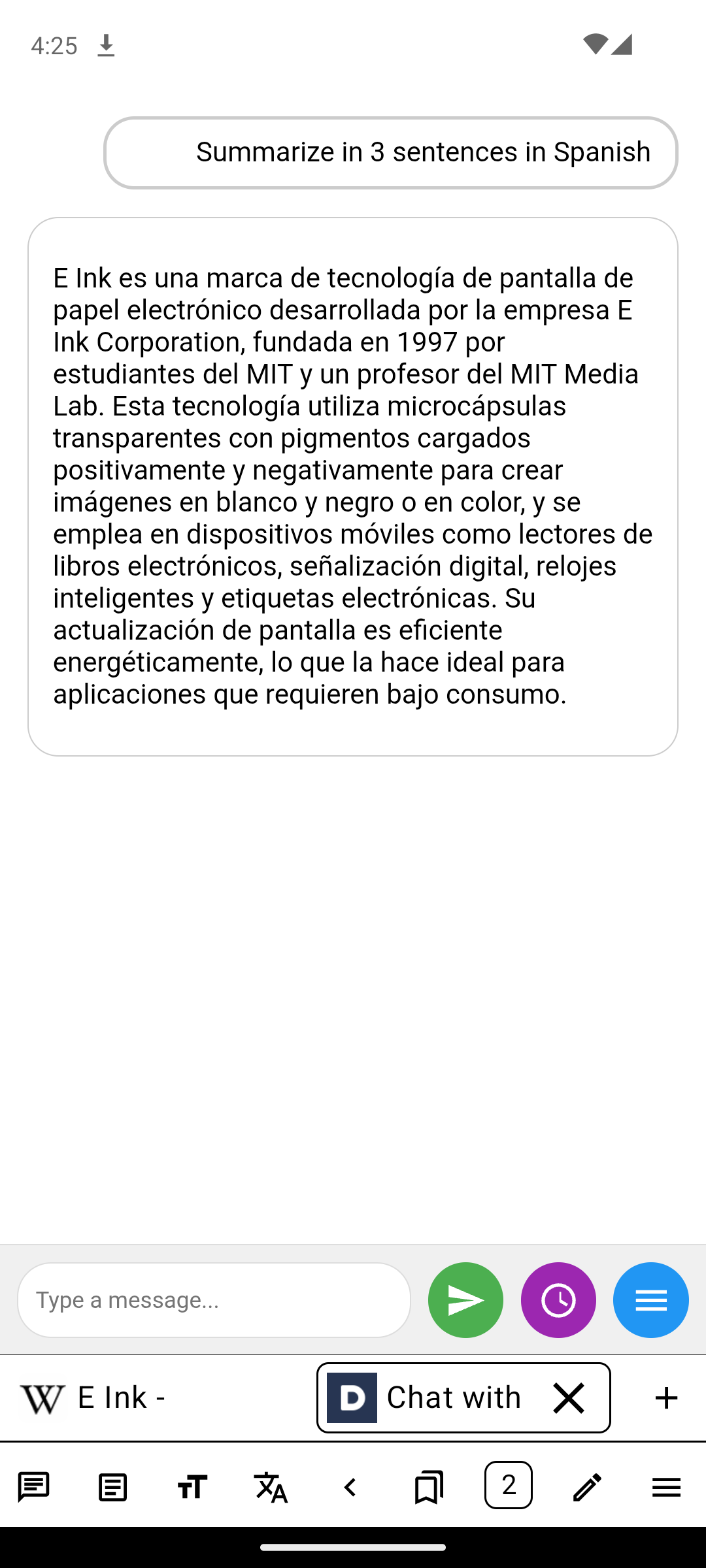
分割畫面會在目前頁面旁開啟第二個網頁面板。適合邊看新聞清單邊讀文章,或在閱讀內容的同時使用 AI 對話。
- 透過「動作選單 → 分割畫面」或長按任一連結即可啟用
- 分割面板擁有自己的迷你工具列(由上而下):
- 方向 — 切換直向/橫向分割。長按可交換兩個面板。
- 雙畫面連結 — 啟用後,主面板的連結會在第二面板開啟
- 同步捲動 — 同步兩面板的捲動(適合比對翻譯)
- 字級 +/− — 調整分割面板的字級
- 關閉 — 關閉分割畫面
個別站台設定
許多顯示與行為選項可以依站台儲存,下次造訪自動套用。從工具列(或手勢綁定)開啟「網站設定」對話框即可設定。
規則範圍
- 整個網站或特定路徑 — 規則可套用於整個主機,也可限縮到某個路徑(例如
example.com/docs);以最精確的規則優先,逐一欄位判定 - 編輯器會顯示每個繼承值的來源(路徑規則、主機規則或全域設定)
- 已設定的網站 — 設定 → 網站設定會列出所有已儲存的規則,可在同一處檢視、編輯或移除
- 同頁導覽(pushState、hash 變更、重新導向)也會重新套用規則,路徑規則能跟上單頁應用程式
顯示與視窗
- 桌面版視窗寬度 — 強制站台以桌面版排版顯示,不受全域行動/桌面切換影響
- 換頁保留高度 — 針對特定站台保留自訂的翻頁重疊量
- 顯示設定 — 為每個站台分別記住閱讀模式、直書、粗體/黑色字體、白底、字級等
- 翻譯模式 — 每個站台可選擇不同的翻譯模式(逐段/原地)與提供者(見下方翻譯章節)
內容覆寫
- 廣告封鎖、Cookie、JavaScript、圖片、桌面模式 — 皆可針對目前網站強制開啟或關閉,覆寫全域設定;不必再到設定頁輸入網域即可將目前網站加入白名單。圖片開關可只針對單一網站停用圖片載入以節省流量
- 設定頁清單中的白名單項目現在可以點擊編輯
- 手機上網站設定對話框會以全螢幕開啟,讓所有選項都放得下;平板維持置中對話框
自訂 CSS 與 JavaScript
若站台需要微調樣式或腳本修補,網站設定對話框提供:
- 自訂 CSS — 每次載入時自動套用(例如隱藏黏性 header、加寬文章欄寬)
- 頁面載入後的 JavaScript — DOM 就緒後執行,可用來修正「點擊展開」按鈕,或移除繞過 adblock 的彈窗
兩者各有獨立的開關,排查頁面問題時可暫時停用修補而不必刪除。
AI 代理(位於 與網頁對話)可以協助撰寫並儲存這些修補 — 只要對它說「把這個站的黏性橫幅關掉」,它就會寫好 CSS、限縮到當前網域並保存下來。
使用者指令碼
EinkBro 內建 Tampermonkey 風格的使用者指令碼引擎,因此您在桌機上使用的社群指令碼(例如來自 Greasy Fork 的腳本)同樣能在電子閱讀器上運作。指令碼會在符合條件的頁面自動執行。
安裝指令碼
- 透過連結 — 瀏覽時點擊任何
.user.js連結。EinkBro 會抓取內容並開啟已預先填入程式碼的編輯器,點擊 OK 即可安裝。 - 手動安裝 — 開啟 設定 → 網站設定 → 使用者指令碼(標示為「管理 Tampermonkey 風格的使用者指令碼」),點擊 新增使用者指令碼。可直接將程式碼貼到 使用者指令碼程式碼 欄位,或在 從網址安裝 輸入網址後點擊 抓取。
重新安裝與既有指令碼 @name 相同的指令碼時,會就地更新而非建立重複項目。
管理指令碼
使用者指令碼畫面會列出所有已安裝的指令碼,每一列包含:
- 啟用/停用切換 — 不刪除即可關閉某個指令碼
- 檢查更新 — 重新抓取最新版本(詳見下方)
- 編輯 — 檢視或修改指令碼程式碼
- 刪除 — 永久移除指令碼
選單指令
使用 GM_registerMenuCommand 註冊項目的指令碼,會透過 使用者指令碼 工具列動作(拼圖 extension 圖示 — 可在 工具列自訂 中加入)呈現。點擊它會列出當前頁面指令碼所註冊的指令;若沒有任何註冊指令,則會開啟指令碼管理畫面。選單指令僅限當前頁面,離開頁面後即重設。
更新指令碼
更新為手動進行:在指令碼上點擊 檢查更新。EinkBro 會讀取指令碼的 @updateURL / @downloadURL,比較版本後就地安裝較新的版本。畫面會顯示如「已更新至 v2.1」、「已是最新版本」或「此指令碼沒有更新網址」等提示。
支援的 API
引擎提供常見的 Greasemonkey/Tampermonkey API,每個都附帶以 Promise 為基礎的 GM.* 對應版本:
- 儲存 —
GM_getValue、GM_setValue、GM_deleteValue、GM_listValues - DOM —
GM_addStyle、GM_addElement - 網路 —
GM_xmlhttpRequest(跨來源,受@connect限制) - 選單 —
GM_registerMenuCommand、GM_unregisterMenuCommand - 其他 —
GM_openInTab、GM_setClipboard、GM_notification、GM_log、GM_info
從 // ==UserScript== 標頭解析的中繼資料指示詞包含 @name、@namespace、@version、@description、@match、@include、@exclude、@require、@connect、@run-at(document-start / document-idle)、@noframes、@updateURL 與 @downloadURL。
翻譯
EinkBro 提供多種翻譯方式:
逐段翻譯
以內嵌方式逐段翻譯,將翻譯顯示於原文旁。可透過工具列的「逐段翻譯」動作啟用,或長按「翻譯」按鈕以選擇模式。提供者:Google Translate、DeepL、OpenAI、Gemini。
個別站台翻譯模式
翻譯設定對話框(長按翻譯)可為每個站台分別記住偏好的翻譯模式 — 當某個站台適合 DeepL 逐段對照、另一個站台適合 Gemini 原地翻譯時非常實用。下次造訪時會自動恢復先前選擇的模式。
原地翻譯
使用 OpenAI 或 Google Gemini 進行原地翻譯,直接替換原文內容。可長按「翻譯」按鈕並選擇原地模式。
整頁翻譯
透過 Google Translate 翻譯整個頁面。可透過「動作選單 → 翻譯」或工具列的「翻譯」按鈕啟用。
圖片翻譯
翻譯圖片中的文字。結果會快取到磁碟,加速後續存取。長按翻譯圖示可批次翻譯剩餘所有圖片。需於「設定 → 其他 → 翻譯圖片 API 金鑰」設定 API 金鑰。
雙字幕
於 YouTube 影片顯示兩種語言的字幕。可在「設定 → 其他 → YouTube 雙字幕」中設定。
EPUB 匯出
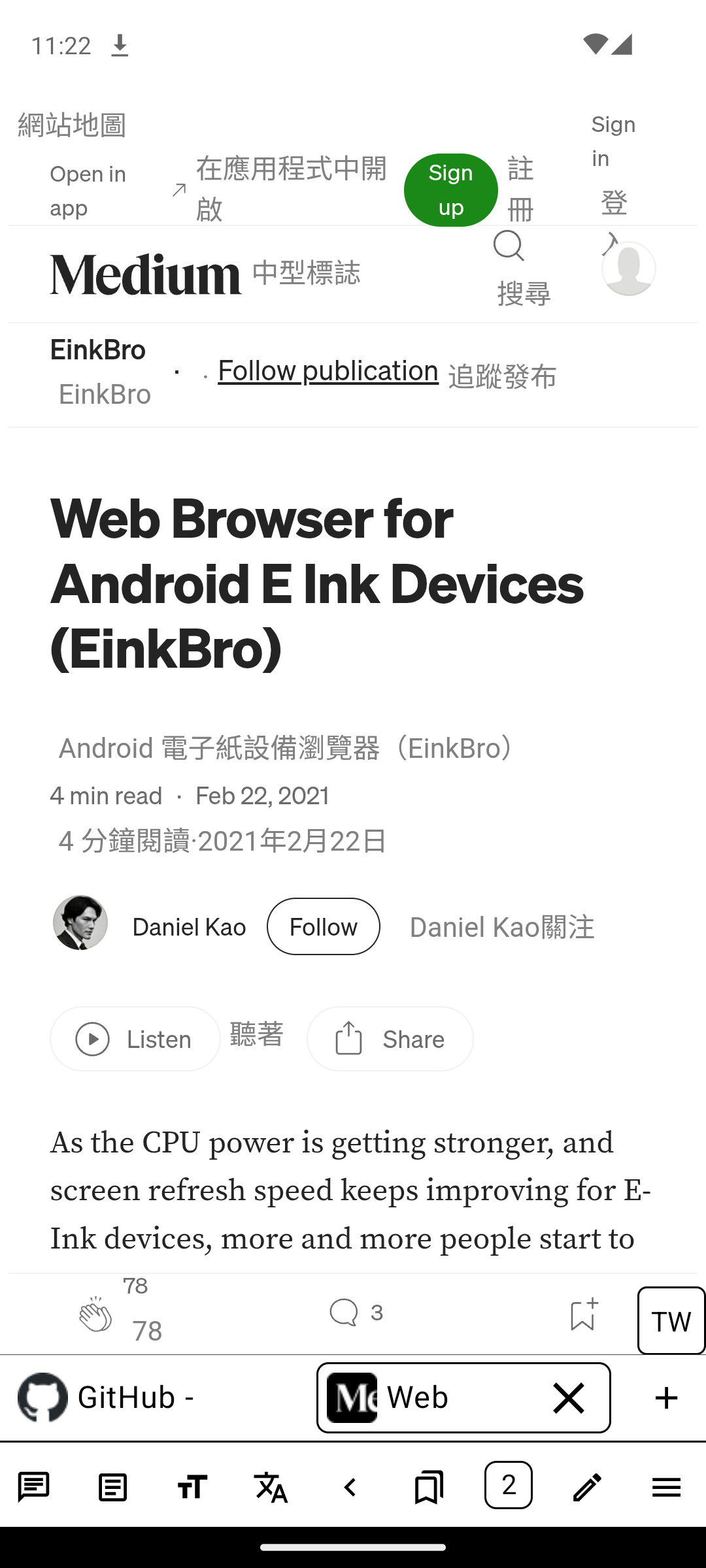
將網頁文章儲存為 EPUB 電子書檔案,包含圖片與目錄。
- 透過「動作選單 → EPUB」啟用
- 對話框包含「開啟現有 EPUB」與「儲存新 EPUB」分頁
- 可將多個網頁儲存到同一份 EPUB,每頁成為一個章節
- 可在目錄編輯器中拖曳重新排序章節
- 儲存的 EPUB 包含 EinkBro 識別資訊,便於辨識
- 為求最佳效果,建議內容能相容於閱讀模式
Supernote 裝置:EinkBro 會偵測 Supernote 硬體,並將下載檔案(EPUB/PDF 與其他檔案)改存到 Document/,直接在裝置的檔案瀏覽器中即可看到。儲存的 EPUB/PDF 也能直接從動作選單以 Supernote 閱讀器開啟。
觸控翻頁
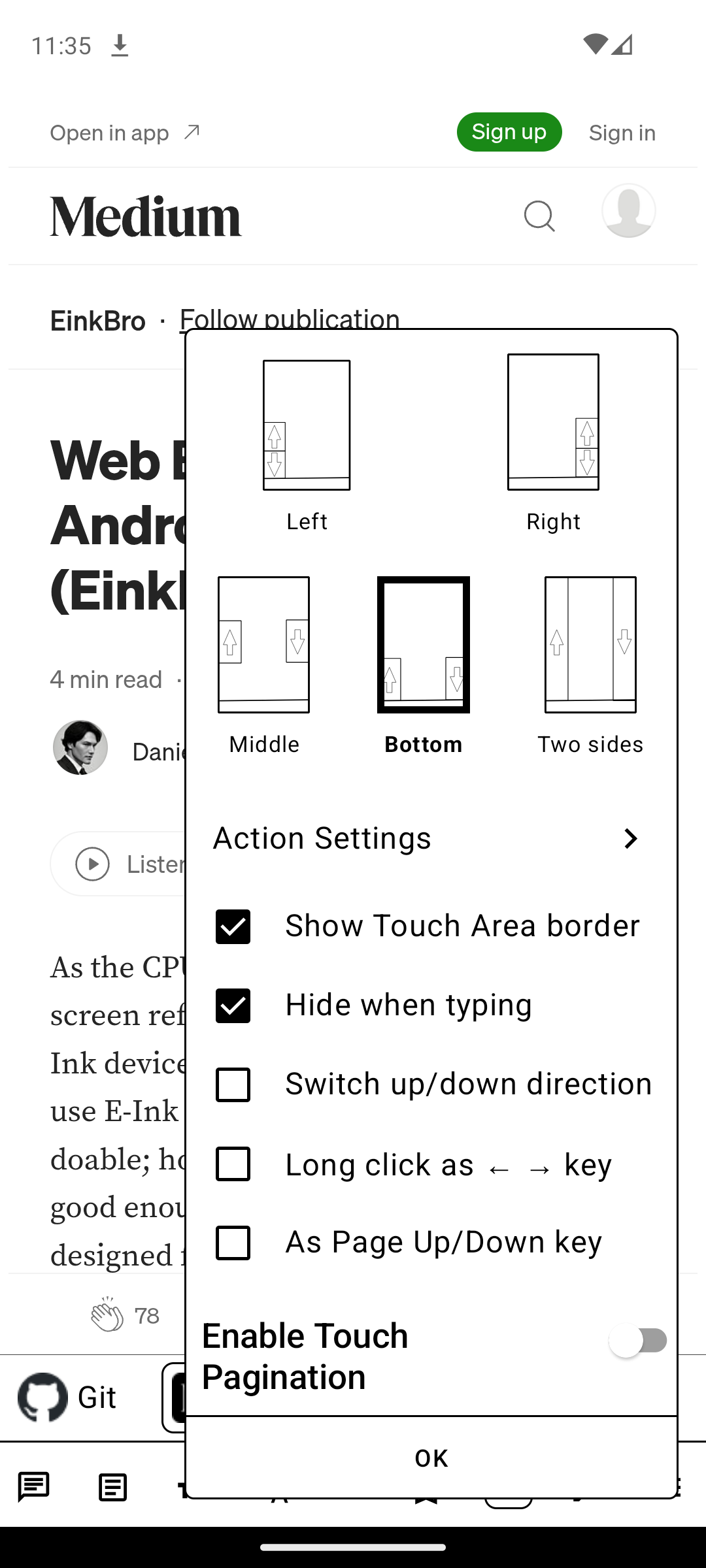
EinkBro 為 E-Ink 裝置打造的招牌功能。點擊螢幕左/右(或上/下)邊緣即可向前/向後翻頁,就像翻動電子書一樣。
- 透過工具列「觸控翻頁」按鈕啟用
- 電子書觸控模式 — 以原生觸控攔截實現直接點擊翻頁(不再使用 JS 注入)
- 於「設定 → 手勢」設定觸控區域與動作
- 可選擇左右或上下的觸控區配置
- 長按音量鍵可暫時停用翻頁 5 秒
- 音量鍵也可用於翻頁(於「快速切換」中啟用)
- 在「設定 → 介面」中調整「換頁保留高度」以控制頁面重疊量
AI/ChatGPT 整合
直接在瀏覽器中透過 AI 與網頁內容互動。
與網頁對話
開啟分割畫面的 AI 聊天面板,詢問目前頁面的問題。可透過工具列「與網頁對話」按鈕或「動作選單 → 與網頁對話」啟用。
頁面 AI
對整頁內容執行 AI 動作(例如摘要、擷取重點)。使用於「設定 → GPT → 整頁內容 Prompt」中設定的 Prompt。
任務流程(Task Runner)
在目前頁面串聯多步驟 AI 工作流程 — 顯示為「頁面 AI」動作選單的第一項。可定義一連串 Prompt,針對頁面內容、選取文字或前一步的輸出進行處理。適合經常重複執行的「擷取 → 翻譯 → 摘要」等流程。
自由形式 Agent
整合於「與網頁對話」中,Agent 可處理開放式的後續對話,並持續存取頁面內容與先前輪次的紀錄。無需重複貼上上下文即可反覆分析,也可回呼頁面工具。
Agent 也能整理書籤:它擁有新增書籤與建立資料夾的工具,大量書籤會分頁逐批處理以維持可靠度。它同樣能撰寫各網站的 CSS/JS 修補 — 見個別站台設定。
新聞主播 TTS
朗讀動作範本,以新聞主播風格的語音朗讀完整文章,使用 OpenAI 的 gpt-4o-mini-tts 模型與預先設定的語音指示。可於「設定 → GPT → 語音輸出指示」中調整。
自訂 GPT 動作
於「設定 → GPT → ChatGPT 動作定義」以自訂系統 Prompt 定義可重複使用的 AI 動作。這些動作會出現在文字選取的快顯選單,並可對所選文字或整頁內容觸發。
支援的提供者
- OpenAI — 透過 API 金鑰使用 GPT-4.1 等模型
- Google Gemini — 支援 Gemini 2.5 Flash 等
- 自架/Ollama — 透過自訂主機網址,使用任何 OpenAI 相容伺服器